【画面共有で解説】ネームサーバー設定&ドメイン追加。Web運用の第一歩をプロが実演
どうも、ウェブ企画パートナーズの竹内です。
今回は、前回取得したドメインを使って実際にWebサイトを作り、運用していく方法についてお話ししていきたいと思います。
目次
サーバーアカウントの作成について
本来であればサーバーのアカウントの作り方も解説しようかと思ったんですが、既にうちではサーバーを契約していますし、そんなに難易度の高いものでもないんですよね。ドメインほど注意点がないというか、料金の比較とかの話になってくるので、今回はちょっと割愛させていただきました。もしご要望があれば言ってくださいね。

今回解説する内容
今回は何をするかというと、ネームサーバーの変更についてです。
このネームサーバーの概念を理解していただこうと思っています。ネームサーバーの設定を変更しないと、Webサイトが上手く起動しないので、この記事を読んでいただければ理解できるようになるんじゃないかと思います。
ネームサーバーとは何か
では、まずネームサーバーについて解説していきたいと思います。
ネームサーバーとは何ぞや?というとですね、今回取得したドメイン「demo-wk.com」を例に説明します。

このドメインにアクセスしてくるわけですね。アクセスして来た時に、例えば今回うちが契約しているのはエックスサーバーというところなんですが、このエックスサーバーの中には画像とか、HTMLというWebサイトを表示するデータが入っています。こういったものがサーバーの中に入っているわけです。
サーバーにアクセスするとどうなるか
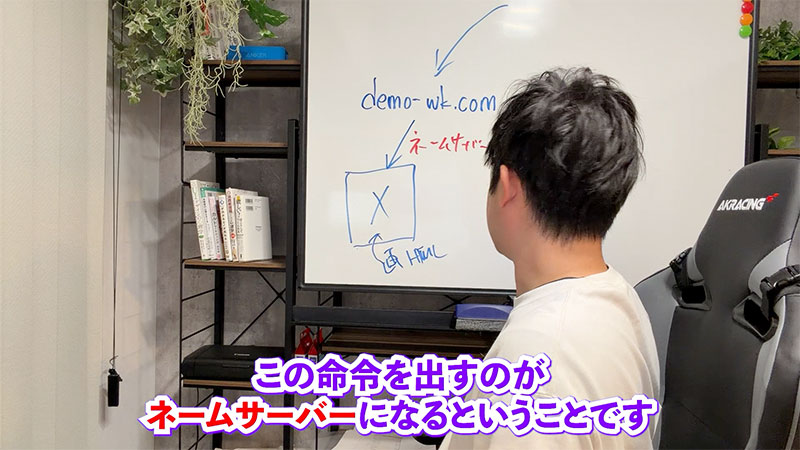
サーバーにアクセスすると、画像が見えたりテキストが見えたりするわけなんですけども、ここで重要なのが「demo-wk.comにアクセスした人は、エックスサーバーを参照しに行ってくださいね」という命令を出すのがネームサーバーだということです。
ネームサーバーの応用編:サーバー移行時の活用
これは応用編なんですけども、例えばエックスサーバーが気に入らなくなった場合や、制作会社を乗り換えるみたいな時のことを考えてみましょう。
その制作会社が使っている別のサーバーがあった場合、そちらでWebサイトをあらかじめ作っておいて、同じドメインのままネームサーバーだけを変えることができるんです。

これまではエックスサーバーにアクセスしていたのが、ネームサーバーを変えることで、新しいサーバーの方に向くようになります。
サーバー切り替え時の動作
こうすると、これまでは古いサイトを見ていたけれども、新しいサイトに切り替わるわけです。
正確には、ネームサーバーが浸透する期間があるので、半日くらいかかったりするんですけど、その間は新旧どちらかのWebサイトが表示される状態になって、最終的には新Webサイトしか表示されない状態になります。
どちらのサーバーを見に行くという命令の出し分けをしてくれるのが、ネームサーバーということになります。
ネームサーバーの具体的な設定方法
では、具体的にどうやって設定していくかというところを説明していきます。
バリュードメインでのネームサーバー設定画面
今、バリュードメインで「demo-wk.com」のネームサーバー設定画面を開いています。
そうすると、あらかじめ設定されているネームサーバーがあります。これはドメインを取った時に抱き合わせで無料のサーバーも契約させられたんですけど、そちらのネームサーバーが恐らく設定されています。
エックスサーバー用のネームサーバーに変更する
我々はエックスサーバーを普段から使わせていただいているので、エックスサーバー専用のネームサーバーに変えないといけません。
そういう時はどうするかというと、弊社が取得しているサーバー情報を確認します。何かしらのネームサーバーは、どの会社かで大体決まっています。サーバーのホスト名の番号は、おそらく色んな番号が発行されているのかなと思います。
ネームサーバーの数について
ネームサーバーが1から5までありますが、同じ会社だったら大体が一律で、誰もが同じネームサーバーを利用することになります。
もう1つ知っておいていただきたいのは、会社によってネームサーバーの数が違うということです。2個だけだったりとか、エックスサーバーは5個までありますが、そういうこともあるので設定する数に注意が必要です。
実際の設定作業
例えば、先程のバリュードメインの方は初期設定で3件しか設定されていないと思いますが、エックスサーバーは5個設定する必要があります。

これをコピペして設定していきます。エックスサーバーの管理画面からネームサーバーの情報を選択・コピーして、バリュードメインの設定画面に貼り付けていきます。
設定の保存と完了
これで設定が完了しましたので、保存すると変更が完了します。
これでもう、ドメインにアクセスしたらエックスサーバーに向く状態になっています。
サーバー側でもドメインの設定が必要
ただ、これだけだとちょっと足りないんです。サーバー側でもドメインを使えるようにする必要があります。

再びエックスサーバーの管理画面に戻ってきました。ここでドメインの追加を行います。このサーバーに対してどのドメインを使うのかを設定する必要があるので、自社の契約しているサーバーでも同様の設定を探してみてください。恐らく、ドメインを最初に登録することになります。
エックスサーバーでのドメイン追加手順
今回バリュードメインで取得した「demo-wk.com」を入力します。必要なオプション(利用する・転送するなど)を選択して、追加するボタンを押します。
追加が完了しまして、「demo-wk.com」が使えるようになりました。今はちょっと反映待ちの状態なんですけれども、サーバー会社の設定が完了したら「正常」という文字が表示されます。
設定完了後の状態
そうすると、初めてサーバーに情報を入れることで、このドメインにアクセスした人はエックスサーバーの情報を参照してくれるようになります。
そのような状態が完成するというのが、ネームサーバーの設定になります。
この記事のまとめ
今回は、ネームサーバーがどういう意味合いを持つのかというところをご理解いただきたいなということで解説させていただきました。
この後は、Google AnalyticsやGoogleタグマネージャーを入れる方法などを別の記事で解説していきたいと思いますので、そちらも参考にしていただければと思います。
ご覧いただきありがとうございました。
おすすめの記事はこちら
-
 リニューアル | 2026/01/22
【実演】ドメイン取得の全工程を画面共有でレクチャー!実はこんなに簡単です
-
リニューアル | 2025/07/07
【ホームページ成功に必須】ワイヤーフレームの役割と重要性について初心者向け完全解説
-
リニューアル | 2024/06/02
Web制作会社の制作実績から注意して見るべきポイントは?
-
リニューアル | 2024/05/25
Webサイトのリニューアル頻度・時期は?最適なタイミングとその理由
-
リニューアル | 2024/05/24
Webサイトリニューアルでよくあるトラブル・問題と対策まとめ
-
リニューアル | 2024/05/15
BtoB向けWebサイトリニューアルの効果を最大化する12のチェックリスト