【保存版】サーチコンソール導入ガイド|ドメイン・URLプレフィックスの違いとは?
ウェブ企画パートナーズの竹内です。今回は最終回として、いよいよサーチコンソールの設定方法を紹介したいと思います。
目次
サーチコンソールとは何か
サーチコンソールがどういう目的で使われるものかについては別の記事で詳しく解説していますので、そちらをご覧いただければと思うのですが、ここではすごく簡単に説明させていただきます。

サーチコンソールとは、あなたのサイトがGoogle検索上でどういう動きをしているかを教えてくれるツールです。これを登録しておくと、どういうキーワードで急に上位に上がってきてアクセスが増えたか、そういったことを察知できるようになります。
サーチコンソールの登録方法は2種類ある

サーチコンソールにやってきましたが、登録方法が2種類ございます。まず登録する時は、既にサイトがある状態で「プロパティを追加」というのをやっていただきます。プロパティを追加を押していただくと、「ドメイン」と「URLプレフィックス」という2つの選択肢が表示されます。
ドメインとURLプレフィックスの違い
この「ドメイン」での登録が結構厄介で難しいです。一方の「URLプレフィックス」はURL入力するだけでいけます。ドメインの方はドメイン側の設定も修正する必要があるんですけど、ただししっかり設定できると、HTTPSまたはHTTP、全てのURLできちんと認識できるというメリットがあります。
ちょっと難易度は高いんですが、ドメインでやることをオススメします。
URLプレフィックスの本来の使い方
URLプレフィックスの本来の使い方についてお話しします。例えば「〇〇.com/recruit」のように、採用ページのURLだけを確認したい場合、そのリクルートのURLの下層ページを認識するために、このURLプレフィックスを使います。
ただ、面倒くさいからトップページもこれでやる方もいると思います。なので初心者の方はこちらのURLプレフィックスを選んでいただいて、頑張ってみるよという方はドメインを選んでいただければと思います。
ドメインでの登録手順
では早速ドメインの登録、難易度の高い方を解説したいと思います。
ドメインを入力する

まずドメイン入力欄にドメインを入力します。サイトのURLが「demo-wk.com」の場合、「https://」を消して、これでドメインだけの状態にします。スラッシュやhttpsを取り除いた状態ですね。そして続行を押します。
DNSレコードの確認画面が表示される

続行を押すと確認が行われまして、当然まだ登録されていないので、「こうやって登録してね」というアドバイスが出てきます。レコードタイプのTXTを設定するといけるよと表示され、これをコピーして設定してねということになります。
TXTレコードの設定方法はドメイン会社によって異なる
このTXTレコードの設定方法が、各ドメイン会社によって違います。
バリュードメインでの設定例
バリュードメインのDNSの設定画面に来ました。このDNSの設定が各会社によって違うんですね。バリュードメインの場合は割と自由度高く書けるといいますか、ここに改行して追加していく形で記載していきます。
TXTレコードを追加する

まずサーチコンソール側で表示されたコードをコピーしまして、設定画面に貼り付けるんですけど、この前に「TXTレコードですよ」ということを示す必要がある記述を追加していきます。
具体的には「text @」と記述した後に、Googleから指定されたコードをそのまま貼り付けます。これだけですね。これで保存していきます。
DNSの設定反映には時間がかかることがある
DNSの設定は、設定反映までに時間がかかることがあるんですよね。なのですぐ反映できないことがあります。そういった注意書きで「時間がかかる場合があるので、レコードをすぐ確認できない場合は1日経ってから試してください」というように言われています。
設定直後は認証に失敗することもある
今、設定したところなんですが一応やってみたいと思います。やはりダメでしたと言われましたので、これは時間をおいてからまたやりたいと思います。
ちょうどいいので、今度は別のやり方を解説したいと思います。
URLプレフィックスで設定する方法
先程はドメインでやっていたんですけど、今度はURLプレフィックスで設定する方法になります。
URLを入力して続行を押す
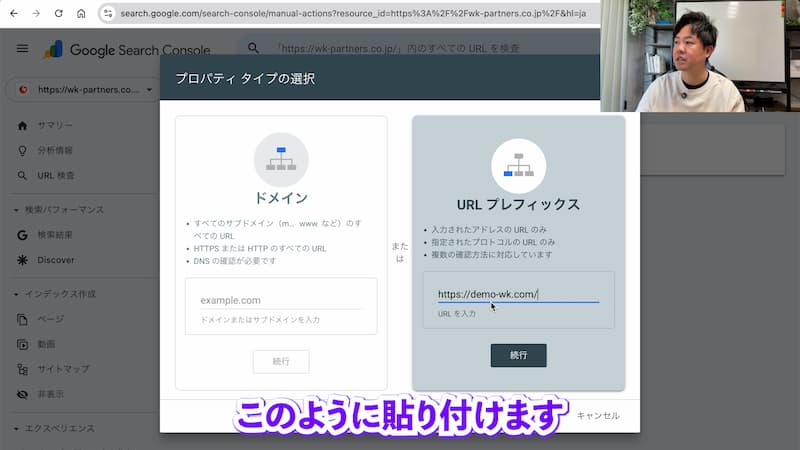
URLプレフィックスを選択して、今度はドメインじゃなくてURL全体を貼り付けます。そして続行を押すと、設定が完了しました。
すごく簡単だと言ったんですけど、実はこれには理由があります。
Googleタグマネージャーとの連携で即座に認証される

実際にはタグマネージャーと紐付けられているから、すぐに所有権が確認できたということです。これはアナリティクスでも確認できます。
要はサーチコンソールのアカウントのGoogleアカウントと、タグマネージャーのGoogleアカウントが一緒なので、確認できましたということです。
アナリティクスでも同様の認証が可能
アナリティクスの場合も同様です。アナリティクスのアカウントとサーチコンソールのアカウントが同じメールアドレス、つまり同じGoogleアカウントで作成されている場合は、それで同じ持ち主だねということで管理してくれます。
注意事項:同じGoogleアカウントを使う
注意事項としては、同じアカウントでサーチコンソールのアカウントを使うことが大事になります。
設定完了後はプロパティに移動
「プロパティに移動」を押すと、これだけで設定が完了するので非常に楽ですよね。なので難しいと感じる方はURLプレフィックスで行っていただいて、今後のことも考えてちゃんと設定しようという方はドメインで設定していただければと思います。
サーチコンソールは設定しておくと便利
今回はサーチコンソールに登録する方法というかなり初歩の内容で、つまらない方もいたかもしれないんですけど、設定をしておくと今後色々便利なので、まだ使っていない方はぜひ使っていただければと思います。
意外と設定されていない方が多い
弊社のお客様でも結構設定されていない方多いですね。アナリティクスはあるけど、サーチコンソールは見ていないという方も多いんですけど、意外と重要なので、設定だけはしておくとよろしいかなと思います。
シリーズを終えて
このシリーズはこれで最後になると思うんですけど、こういった情報を定期的に発信していきたいと思いますので、よかったらチャンネル登録・高評価よろしくお願いします。

最後まで御覧いただき、ありがとうございました。
おすすめの記事はこちら
-
 GoogleAnalytics初心者講座 | 2025/10/07
【超入門】GA4とサーチコンソールの違い、わかりやすく解説!Web担当者になったらまず見て。
-
GoogleAnalytics初心者講座 | 2025/09/22
【今さら聞けない】GA4の「表示回数」と「ページビュー」の違い、正しく説明できますか?
-
GoogleAnalytics初心者講座 | 2025/05/21
【GoogleAnalytics4】直帰率とエンゲージメント率の定義・違い・確認方法まとめ
-
GoogleAnalytics初心者講座 | 2024/12/23
【GA4】知らない人も多い「ユーザー獲得コホート」とは何かを解説してみた
-
GoogleAnalytics初心者講座 | 2019/12/17
Googleアナリティクスのページビュー数・セッション数・ユーザー数の違いは?
-
GoogleAnalytics初心者講座 | 2017/11/28
「アクセス数が減少した!…原因は?」となったら確認すべきチェック基本項目(Analytics・SearchConsole編)