

どうも、ウェブ企画パートナーズの竹内です。
今回なんですけど、最近Googleアナリティクスの使い方とかをよくYouTubeにアップさせてもらったりしてるんですが、管理画面のモザイク処理が編集の時にすごく大変でして。じゃあYouTube用のWebサイトを仮で作って、そこにアナリティクスを設置して、その管理画面をYouTubeで使えばいいかと思いまして、それ用のデモサイトみたいなのを作ってみようと思ったんです。
その時に新しくドメインを取得しようと思ったんですけど、多くの方は普通に生きてたらなかなかドメインを取得する機会ってないかなと思いましたので、これから自社でドメインを取ってメールに使ったりWebサイトに使ったり、色々な使い方があるかもしれないんですけど、そういう時にちょっと不安かなと思いますので、早速ドメインの取得から解説していければなと思います。
ドメイン会社のホームページにアクセスする
ドメインを取得することができる会社というのはいくつもあります。大元は正確には忘れちゃったんですけど2・3社くらいあって、そこから代行してユーザー管理しますよみたいな感じで、代理店みたいなのがいっぱいあるんですね。
有名なのでいうと、弊社はバリュードメインをよく使わせてもらってるんですけど、あとはお名前.comとかも有名ですね。あとは色々なサービスに付随して「ウチでドメインも取れますよ」とか、そういう大小色々なドメインを取得できるサービスがあるんですけど、そのどれでも大丈夫です。今回はバリュードメインを使ってやっていきますという解説になっています。どの会社でも基本的に取れるドメインは一緒になります。
[blog_ad01]
無料ホームページ作成サービスとの違い
無料ホームページ作成サービスとかで「独自ドメインが使えない場合のドメイン取れますよ」っていうのは何て言うんですかね、皆さんインスタとかXとかやられてるか分からないんですけど、そういう時にインスタのURLに自分のハンドルネーム名とかユーザーIDみたいなのがURLになるじゃないですか。なので無料のホームページサービスもそんな感じで、元のやつは崩せないけどそれに加えて自分のユーザーIDみたいなのがURLになりますっていうのはあるんですが、そうではなくて今回は独自ドメインで、instagram.comみたいな、そういう大元のURLを取得しようというのがドメインの取得で、そういう時に使うのがこういったドメインの取得や管理ができるサービスになってきます。
料金比較の重要性と注意点

料金が微妙にまばらだったりするので、軽く値段比較なんかもしていいんじゃないかと思います。
注意していただきたいのは、ドメインの種類によって値段が違うということです。 違うんですけど、登録料と更新料が違うという可能性もあるので、登録は無料で0円で1年目使えますけど、2年目以降は何千円かくださいねみたいなのがあったりするので、そこだけ値段的に差があるので注意していただきたいなと思います。
ドメインの取得方法
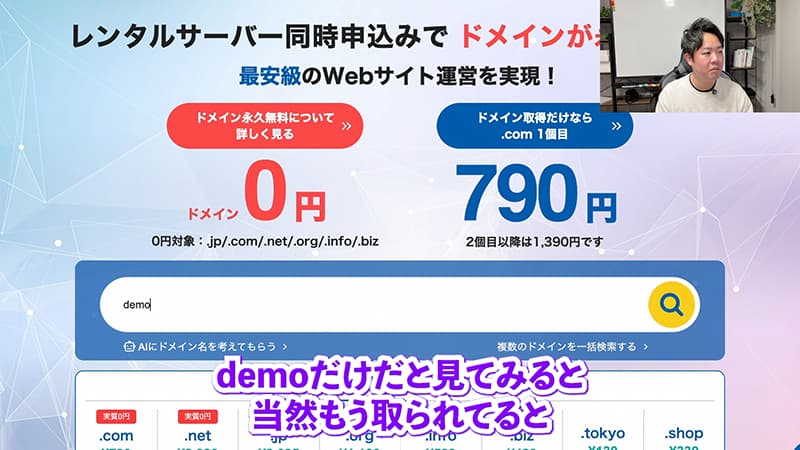
実際にこれからドメインを取得していきたいと思います。バリュードメインさんの場合は、検索欄にドメインを打ち込んでもらえれば、それが取得できるかどうか確認しますよということを教えてくれます。
例えばYahooさんですね。Yahooとここで検索してみると、当然「ただ今利用中」ということで、Yahoo関連のドメインは取れません。なので自分の取得したい英文字列が取れるかどうかを先に確認していただく必要があります。 なので素敵なお店の名前で取ろうと思っても、既に同じ名前の店があって取られてることもあるので、それも工夫が必要になります。
希望のドメインが取れない場合の工夫
今回はデモサイトにしたいと思いますので、「demosite」か付ける訳ですね。ちょっとサイトという文字列が長いので「demo」だけにしましょうか。demoだけだと見てみると、当然もう取られてると。短い文字列ほど取られやすいですね。
demoは取られてましたので、そういう時はどうするかというと、弊社の場合はウェブ企画パートナーズなので、よくWKと略したりするんですけど、ハイフンとかもURLに使えますので「wk-demo」と。これは被ってないんじゃないかと思います。こんな感じで数字をつけたりとかだとちょっとダサいんですけど、こういう短い文字列を取得したい場合は、ちょっと違いを出すと取りやすいんじゃないかと思います。
検索してみると、結構取られてましたね。登録料が安かったので.comで取りたかったんですけど、取られてますね。.sbsとか安いですね。どれで取得しようかな。どれでもいいんですけど、ここでこの後についてる.netとか.jpについて解説していきたいと思います。
gTLD(トップレベルドメイン)とは
この末尾.comとか.net、いま僕が何にするかで悩んだんですけど、こういう末尾のドメインのことを業界用語でgTLDと言います。 これは平たくいうとトップレベルドメインと呼ばれていて、それぞれ意味があります。
例えば.jpでしたら「日本のサイトですよ」的な意味がありますし、.netはネットワークで、.comはカンパニーですね。会社ですよという意味が元々意味合いとしてあるんですが、別にそれになぞらえて取らなくてもいいというゆるふわルールになっており、ただ厳格なものもありまして、この.orgは組織系のドメインになります。オーガナイゼーションの略になりますので、取得する時に.orgが取得できる身分証じゃないですけど、書類を出す必要があります。
ビジネス・法人向けドメインについて
他にもビジネス/法人向けドメインを見てみると、.co.jpとかもよく見かけるドメインじゃないかと思うんですけど、これはカンパニーの日本のという意味なので、日本の会社ですよということで.co.jpというのがあります。
ちなみにこれは会社であることを証明できる書類とかを出せないと、そもそもドメインが取得できない感じになっています。 なので普通の方は取れない。法人とかでしたらむしろ逆に、こちらを取る方が社会的信頼になっていく感じです。
他にも色々あって、大学とかでしたら.educationみたいなドメインもありますし、自分の組織形態に合ったドメインが法人格でしたら基本的にはあるので、そういう場合はそれを使ってください。
個人でドメインを取る場合
そうでなくて個人で取る場合だったら、トップレベルドメインは何でもいいんですけど、覚えやすいやつがいいですよね。 例えば最後にあった.sbsとかは覚えにくいので、そういうのは避けるのもいいかと思います。オリジナリティを出したいんだったら、もしかしたらありかもしれないですね。
国別ドメインを活用する例

最近ちょっと前のニュースで見たんですけど、例えば日本は.jpじゃないですか。どこかの国が.aiというのがあるらしくて、今AIすごく盛り上がってるので、そういう風にサービスにちなんだトップレベルドメインを選ぶ方もいます。
というわけで分かりやすく.comにしたいので、このwk-demo.comは変えてみたいと思います。demo-wkという形にしてみて.comを探してみると、今度は取得可能になっていましたので、早速取得していきたいと思います。
購入手続きの流れ
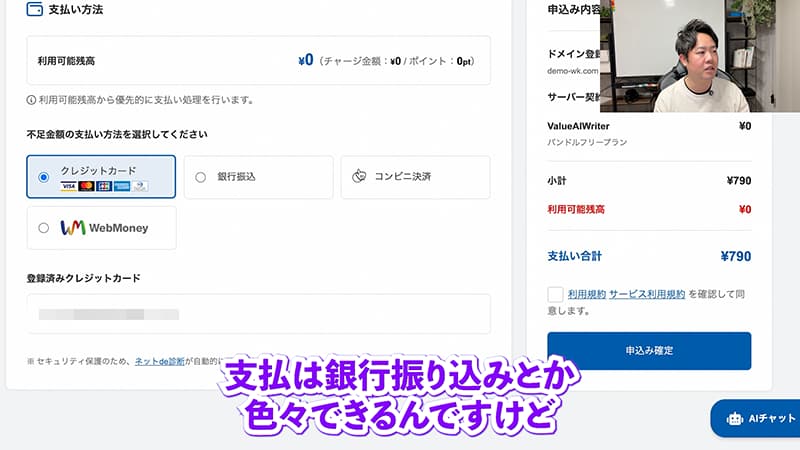
「取得する」ボタンから押していきます。そうすると1年790円。セール割引されてこの価格ですよというのが出てます。2年目以降はいくらなんですかね。そういうのはしっかり確認していただきたいなと思うんですけど、出てないですね。ちょっと次に進んでみますか。
2年目以降の料金が書いてないですね。これ不安ですよね。ドメイン登録が1年でしょ。2年目以降がいくらか教えて欲しいですよね。ちょっと不親切ですね。事前に必ず調べていただきたいなと思うんですけど、購入してしまうと2年目以降の料金が分からないかもしれないので、ちょっとページ戻ってみます。
2年目以降の料金を確認する方法
別ページのメニューに「ドメイン価格一覧」というページがありましたので、もし他社さんでもそういうのがあったら事前に見ていただくといいかと思います。
ドメイン価格一覧でこれですね。さっき790円って出てましたけど、罠ですね。2年目以降は2000円かかります。 通常2000円と思ってもらった方がいいです。
どの会社で取得しても正直サービスの質が変わらないので、とにかくうちで取得してくれということで、1年目は割り引いて他社に勝つためにそういう工夫をしているんだと思います。基本的にはこのセール価格を見ていただいてもいいですけど、この更新年の価格ですね、こちらが標準価格となりますので注意してください。
例えば.shopとか、これ危ないですね。330円で安いと思いきや、2年目から5451円かかるんですね。昔は.comとか毎年980円位で済んでいた気がするので、値上がりしてますね。なのでその価格も大事にしていただきたいなと思います。
更新料が安いドメインを選ぶ
更新料がなるべく安いところがいいですよね。ざっと見ると2000円台位が一番安くて、.comの1968円は最も安そうな部類ではあるので、やはり.comで取得したいと思います。
というわけで購入手続きの画面に戻ります。戻りまして今度は購入を確定させていきたいと思います。次へ進んで、弊社はすでにバリュードメインでいくつかドメインを持ってますので、そうでない場合はもしかしたらユーザー登録が事前に必要になります。もしくは購入の過程でユーザー登録も一緒にできる感じだと思います。
支払い方法の選び方
支払は銀行振り込みとか色々できるんですけど、毎年更新しなきゃいけないのでクレジットカードの方が楽なんですよね。 自動更新して自動で支払って欲しいので。これを忘れるとサイトごと見えなくなっちゃうので、更新を忘れるというのはかなり罪な行為なんですけど、それがないようにクレジットカードで登録してやることをお勧めします。
ただ会社によってはクレジットカードを嫌だっていう会社がいるかもしれないので、そういう時は銀行振込にしていただいて、毎年そろそろ切れそうですよとメール通知がバリュードメインだったらバリュードメインから来ますので、それのためにちゃんと振り込み続ければサイトは見続けられるという感じですね。
あらかじめクレジットカードが登録されていますので、このまま利用規約に同意して購入を確定させていきたいと思います。
登録完了後の注意点
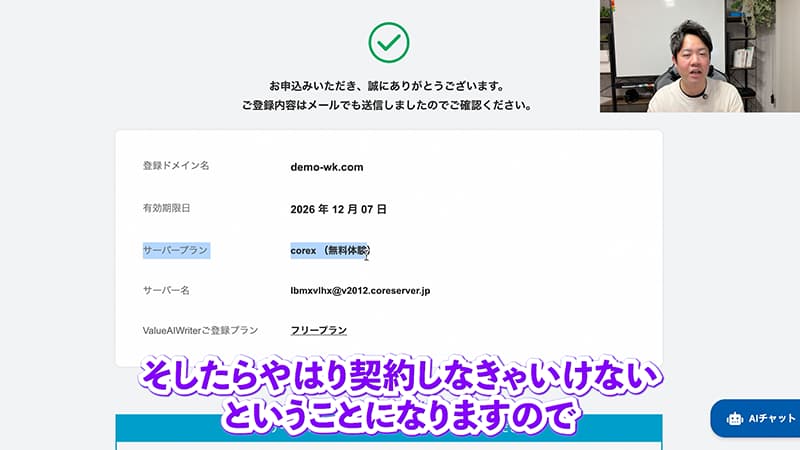
登録が完了しましたということで、登録が完了するとこんな感じで「お申し込みありがとうございました」と。メールで詳細が来ているということですが、ここも結構罠がありますので注意していただきたいんですけど、今回取ったdemo-wk.comと有効期限、ここまではいいんですけど、この下にサーバープランcorexとかサーバー名が出ていて、こういう抱き合わせ商法をしてくることが結構あるので気をつけてください。
ちなみにこれはいま無料でサーバー使えます。要はドメインを取ったらWebサイト作りたいじゃないですか。なのでサーバーもドメイン取ってついでに無料契約しちゃいますよということで、勝手にしてくれたみたいです。
ここに関しては料金がかかってないんですけど、もしそのサーバーを使ってたら1ヶ月位で使えなくなると思うので、そしたらやはり契約しなきゃいけないということになりますので、この時点で料金は取られてないですし、自動で料金が取られるようなこともないと思うんですが、こういう抱き合わせにちょっと注意していただきたいと思います。
契約者情報の登録について
このドメインだけ取得できたというところで、この時僕の場合はあらかじめ組織情報とかを登録してあったんですね。登録してない場合とかはおそらく契約者情報の入力をさせられます。
その契約者情報の入力というのは、ドメインが誰が保有してるかというのを示すことになるので、基本的には英語ベースで登録をしていくことになります。
WHOIS情報とは
それがどういうことかというと、例えばネットで「Whois」と検索していただくとわかるんですが、そのドメインの情報を見えるサービスというのがいくつもあります。
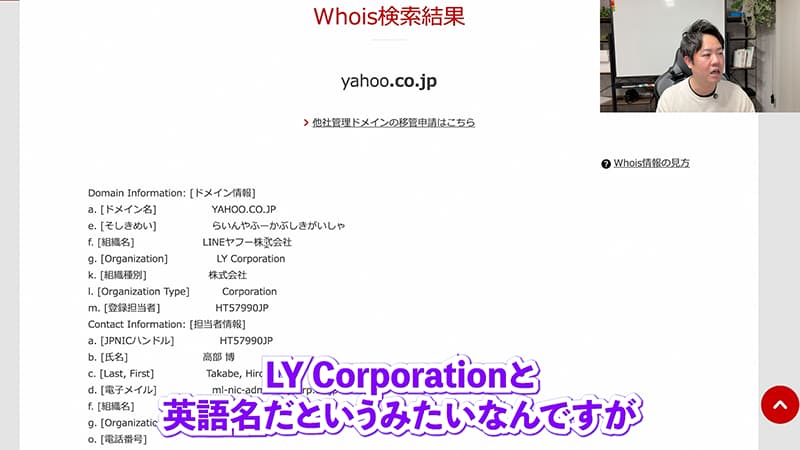
試しにお名前.comのサービスを利用してみると、例えばYahooのドメイン、誰が持ってるのかというのを確認することができます。これで検索するとドメイン情報って出てくるんですよね。今は会社名が変わって、このyahoo.co.jpをLINEヤフー株式会社さんが持っていますよと。LY Corporationと英語名だというみたいなんですが、そういう組織情報をあらかじめ登録しておくことで、誰が持っているのか、そして責任者は誰なのかということで、電話番号まで出ますね。
こういう情報を登録しないといけないですが、それは調べられてしまう番号でもあります。
WHOIS代行サービスについて
なのでそういった情報を先程バリュードメインで取得しましたけど、バリュードメインの情報に全部書き換えるというサービスとかもありますので、それとかを利用していただけると、個人情報とかを出さずにいける可能性もありますので、そういう時は利用してみてください。
ドメイン取得のまとめ
以上が手続きになりました。管理画面でこのドメインの情報を見ると無事に取得ができていて、自社の情報とかが登録者情報に入ってる状態になっています。
そんなに実際難しいことはなくて、難しさがあるとすれば、どういうドメインを取ったらいいのかというところがお悩みポイントですよね。 .comや.netとかトップレベルドメインを何にするのかが、お悩みポイントの1個目かなと思います。
2つ目は登録情報ですよね。 自分の氏名とかがネットに出ちゃうの怖いなっていう時は、WHOIS代行というサービスを利用してもらえると、全部名前とかが隠されるというサービスがありますので、それが出ちゃうっていうのがちょっと不安だし、初心者の方には分かりづらいポイントその2かなと思います。
その3以降としては、あとはこのドメインをどう使うかっていうのは、ちょっと技術者じゃないと難しい時もあったりするので、その後Webサイトとこのドメインをどう紐づけるかみたいなところが、その後の障壁になってくるのかなと思いますが、手続き自体はさして難しくないかと思いますので、是非チャレンジしていただければと思います。
それではありがとうございました。
[blog_ad01]