アクセス解析を始めよう!初心者向けGA4&タグマネージャー導入マニュアル
どうも、ウェブ企画パートナーズ竹内です。
今回は、これまでの記事でサーバーを新しく取得したり、ドメインを新しく取ってみたり、それをつなぎ合わせる方法を解説してきましたが、いよいよサイトにGoogleアナリティクスを入れて、解析の準備をしていく内容になります。
目次
- 1 なぜデモ用のサイトを作ったのか
- 2 デモサイトの紹介
- 3 Googleアナリティクスの設定を始める前に
- 4 アナリティクスの管理画面からの設定
- 5 アカウントとプロパティの違い
- 6 プロパティの作成手順
- 7 ビジネス情報の設定
- 8 まとめ:アナリティクスのプロパティ作成
- 9 Googleタグの埋め込みについて
- 10 なぜGoogleタグマネージャーを使うべきなのか
- 11 タグマネージャーとは何か
- 12 タグマネージャーの設定方法
- 13 アカウントとコンテナの概念
- 14 コンテナの作成手順
- 15 タグマネージャーのコードを埋め込む
- 16 headタグへの埋め込み方法
- 17 bodyタグへの埋め込み方法
- 18 埋め込みの確認方法
- 19 まとめ:タグマネージャーのコード埋め込み
- 20 タグマネージャーで主に使う機能
- 21 タグの新規作成
- 22 タグIDの設定方法
- 23 測定IDの確認方法
- 24 トリガーの設定
- 25 公開を忘れずに
- 26 設定完了後の確認
- 27 まとめ:タグマネージャーでアナリティクスタグを設定
- 28 上級者向けの設定について
- 29 最も原始的な方法もある
- 30 今回のまとめ
なぜデモ用のサイトを作ったのか
この記事から読み始めた方のためにお伝えしておくと、そもそもこういうアクセス解析の解説をする時に、実際の数字にモザイクをかけるのがすごい面倒くさくて。なのでデモ用のサイトを作っちゃおうと思いました。そのデモ用のサイトのアクセス解析を見ながら、設定はこういう風にやるんですよとか、そういうのをお伝えしていければいいかなということで、今回のコンテンツを作成しています。

デモサイトの紹介
デモ用のサイトを作りました。どんなサイトがいいのかすごい考えたんですけど、1番無難…無難ではないんですけど、ちょっとは検索されそうで、しかも更新をあまりしなくても良さそうなものということで、自社の口コミ評判サイトを作ってみました。

サイトには「必ずお読みください」というのが目立つようにリンクが貼ってあって、これを押すと「デモサイトです。口コミや評価は自社による自作自演で、実際の信憑性はありません」というように書いてあります。口コミ一覧も実際に載ってるんですけど、全て自作自演ですね。AIが作ったものになります。
デモサイトのわりには、それなりのものができたと思います。ページ数もいろいろあって、お問い合わせとか多々あるんですが、これは実際には届かないということで、ご利用の方はそんなサイトもあるんだということで、あまり利用しないことをオススメするんですけど、実際にこれを使ってGoogleアナリティクスを設定していこうと思います。
Googleアナリティクスの設定を始める前に
では実際にやっていくんですが、まず大きなポイントとしては、あらかじめアナリティクスのアカウントがあるかどうか、これが1個大事なポイントになります。
今回はアカウントがある方向けの解説になります。無い方はもしかしたら参考にならないかもしれないんですけど、設定の方法は参考になると思いますので、見ていただければと思います。
アナリティクスの管理画面からの設定
まず、アナリティクスの管理画面を開きます。既にアカウントがあるので、数字とか出ちゃってるんですよね。無い方は最初に設定の画面が出てくると思うので、その通りに進めていただければと思います。
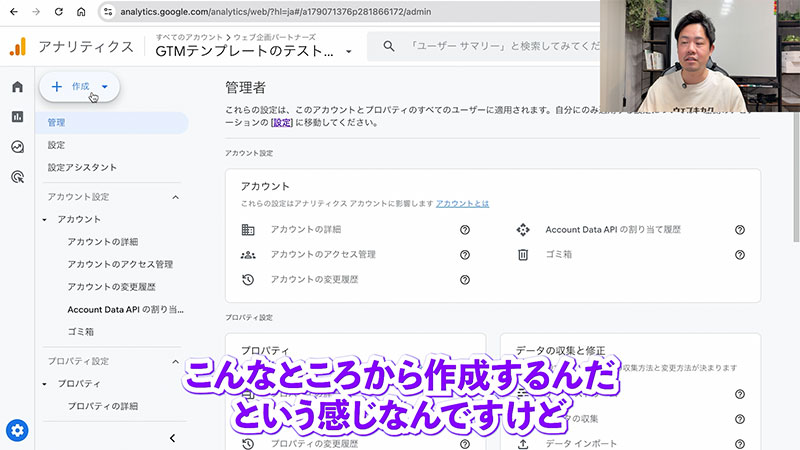
既にアカウントがある方は設定から…これ非常にわかりにくいんですけど、「管理」からですね。ここの「作成」というところがあります。こんなところから作成するんだという感じなんですけど、こちらから「作成」を押していただきます。
アカウントとプロパティの違い
「作成」を押すと、「アカウント作りますか?プロパティを作りますか?」というように聞かれます。この概念を簡単に説明しますと、アカウントというのは大元になります。
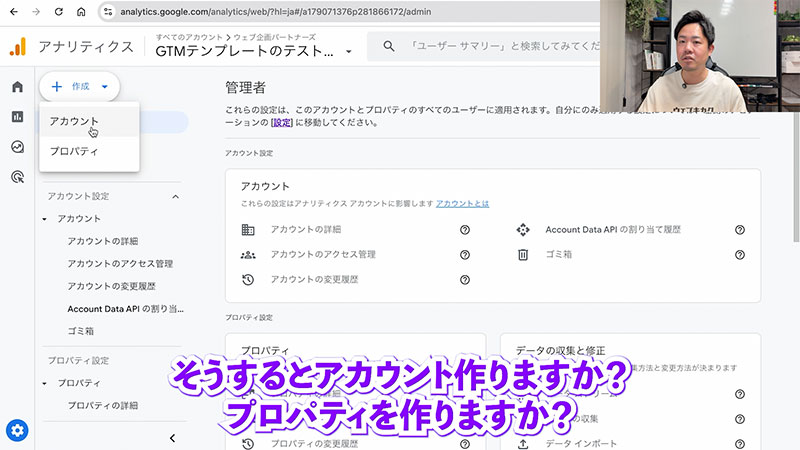
なので弊社だったら、ウェブ企画パートナーズ関連のものは全てこのアカウントに入ります。複数サイトを例えば弊社が持ってる場合、オフィシャルサイトと今回の口コミ評判サイトを持っている場合は、この中にプロパティとしていくつも入れておけるという意味合いでございます。

なので、既にアカウントがあって、同じアカウント内に新しくプロパティを作りたい方は、そのようにプロパティを作っていただければと思いますし、そもそもアカウントごと分けちゃいたいよと、今回は全く別のものだよという時は、アカウントを分けていただくので、このアカウントから作成するといいと思います。
プロパティの作成手順
今回はアカウントがあるので「プロパティ」を押します。そうするとプロパティを作成するということで、プロパティの詳細を入力していきます。
今回でしたら「YouTube用のデモサイト」というように、プロパティ名を適当に付けていきます。URLを書いておくとわかりやすいかもしれないですね。今回は「demo-wk.com」なので、こんな感じにします。

タイムゾーンは日本ですね。通貨は円です。円はどこですかね…あまりにも多いので探すのが大変なんですけど、ありましたね。日本円を設定して「次へ」と。これはECサイトの時に役立つと思います。
ビジネス情報の設定
「次へ」を押すとビジネスの説明が出てくるんですけど、大体でいいと思います。今回はインターネット通信事業でいきますか。小規模で、「次へ」と。
ビジネスの目標を設定するというのが出てきますので、見込み客の発掘でいいですかね。お問い合わせフォームの送信や見積もり依頼を測定すると。これは自社のサイトに合ったものを設定してください。

「作成」を押して、データ収集を開始するということで、アプリの解析もできるんですね、Googleアナリティクスは。今回はWebなのでウェブを選択して、URLを入力してくださいと言われますので、「demo-wk.com」を入力します。
ストリーム名は、今回「口コミ・評判サイト」と入れておきます。「作成して続行」と。これでできました。
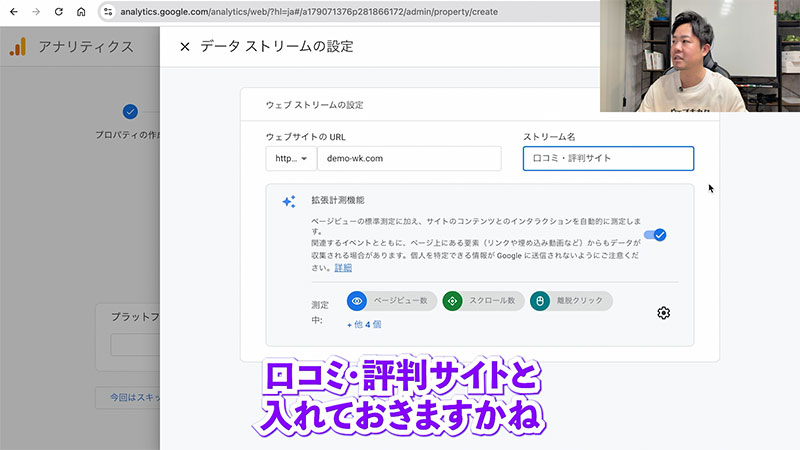
まとめ:アナリティクスのプロパティ作成
| 手順 | 操作内容 | 補足・注意点 |
|---|---|---|
| 1 | アナリティクス管理画面を開く | 既存アカウントがある場合は数字が表示される |
| 2 | 「管理」→「作成」をクリック | 場所がわかりにくいので注意 |
| 3 | 「アカウント」または「プロパティ」を選択 | アカウント=大元、プロパティ=その中のサイト単位 |
| 4 | プロパティ名を入力 | URLを含めると管理しやすい(例:demo-wk.com) |
| 5 | タイムゾーンを「日本」に設定 | – |
| 6 | 通貨を「日本円」に設定 | ECサイトで特に重要 |
| 7 | 「次へ」をクリック | – |
| 8 | ビジネスの説明を選択 | 業種・規模を大体で選ぶ |
| 9 | 「次へ」をクリック | – |
| 10 | ビジネスの目標を選択 | 自社サイトに合ったものを選ぶ(例:見込み客の発掘) |
| 11 | 「作成」をクリック | – |
| 12 | プラットフォームで「ウェブ」を選択 | アプリの場合は別の選択肢 |
| 13 | ウェブサイトのURLを入力 | – |
| 14 | ストリーム名を入力 | 必須項目(例:口コミ・評判サイト) |
| 15 | 「作成して続行」をクリック | Googleタグが発行される |
Googleタグの埋め込みについて
するとGoogleタグの設定ということで、こちらのコードをサイトに埋め込めば、まずOKです。

サイトに埋め込むというのはどういうことかというと、これも少し専門的で難しい内容になるんですが、デモサイトのHTMLファイルを開いてみましょう。このファイルを開くとHTMLコードが出てくるんですね。
わかりやすく言うと、発行されたコードをコピーして、このコードをヘッダー(</head>の前)に貼り付けて保存すればいいんですけど、これを全ページにやらないといけないんですね。このファイル分数だけ全部やらないといけなかったりします。
なぜGoogleタグマネージャーを使うべきなのか
あとは今回Googleアナリティクスは、新しくGoogleアナリティクス4になって、いろんな計測ができるようになったんですね。クリックとか、そういうのを細かく測定するとなると、タグマネージャーを利用した方がいいですね。
タグマネージャーとは何か
タグマネージャーとは何かというと、今回はGoogleアナリティクスのタグですけど、他にもYahoo広告のタグや、Facebook広告のタグ、Webサイトにはタグというのがいっぱい埋め込まれる機会があるんですね。それを一括で管理してくれるのがタグマネージャーです。
どういうことかというと、例えばGoogleアナリティクスのタグ、こういうのが10個あったとしましょう。こんな感じでいっぱいあったとしたら、このタグをいちいち探すの大変じゃないですか。これをコードの見た目上は1個にしちゃいませんか?というのがタグマネージャーの役割になります。
タグマネージャーの設定方法
続いてはタグマネージャーの設定方法になるんですけど、これもすでに弊社の場合はあるので、追加のやり方になりますが、タグマネージャーがない方は「Googleタグマネージャー」と検索をしていただくと、そのままスムーズに設定の方に進んでいくと思いますので、おこなっていただければいいかなと思います。そんなに難しくないので。
アカウントとコンテナの概念
アナリティクスも一緒で難しくないです。アナリティクスはアカウントとプロパティという考え方でしたけど、タグマネージャーはアカウントとコンテナという概念になってます。プロパティと一緒です。
つまり、アナリティクスでいう「プロパティ」に相当するのが、タグマネージャーでは「コンテナ」ということです。
| サービス | 大元(会社単位) | 個別(サイト単位) |
|---|---|---|
| Googleアナリティクス | アカウント | プロパティ |
| Googleタグマネージャー | アカウント | コンテナ |
コンテナの作成手順
タグマネージャーの管理画面で、点々のメニューから「コンテナを作成」というのがありますので、こちらを押します。そうすると最初に色々設定してくださいと出てきますので、ここでURLを入力します。今回Webなので、ウェブを押して「作成」ですね。
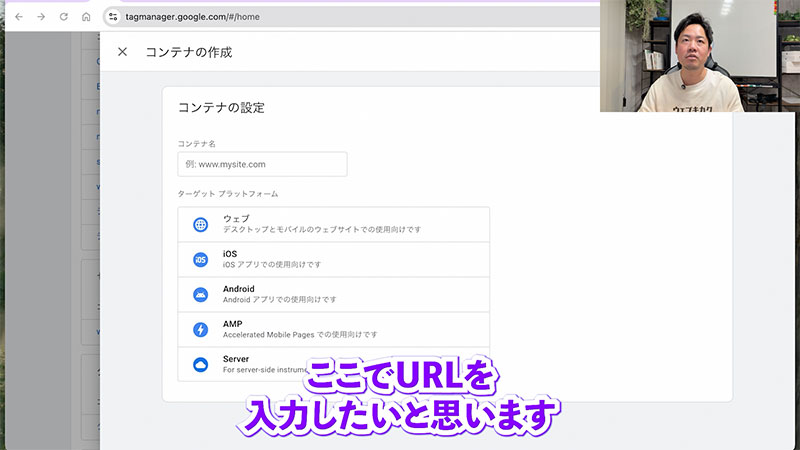
| 手順 | 操作内容 | 補足・注意点 |
|---|---|---|
| 1 | Googleタグマネージャーを検索して開く | 初めての場合は新規作成画面が表示される |
| 2 | 既存アカウントの場合、メニュー(…)→「コンテナを作成」 | コンテナ=アナリティクスのプロパティに相当 |
| 3 | コンテナ名(URL)を入力 | – |
| 4 | ターゲットプラットフォームで「ウェブ」を選択 | – |
| 5 | 「作成」をクリック | 2つのコードが発行される |
タグマネージャーのコードを埋め込む
そうすると、またコードを入れてくださいと言われるんですけど、このコードさえ埋め込んでしまえば、もう他のコードはこのタグマネージャー内で管理しますよというのがメリットなので、早速貼り付けたいと思います。

headタグへの埋め込み方法
「<head>のなるべく上の方に」ということで、これ難しいのでわからない方は専門家の方に依頼していただきたいんですけど、コードでいうとこの<head>です。<head>のなるべく上の方ということなので、</head>は<head>の最後ですよって意味なので、上の方の<head>ですね。
なるべく上の方にというので、極端なことを言うと、<head>の直後に書いちゃえばいいということですね。ここにコードを貼り付けます。

bodyタグへの埋め込み方法
もう1個ありますね。「<body>の直後に」ということで、これをコピーします。<body>はどこにあるかというと、大体</head>の直後ですね。これが<body>ですね。<body>の直後にこれを貼り付けると。これで保存します。
ほんとは、今ちょっと省略したんですが、これの全ての<head>と<body>の直後に貼らなきゃいけないんですけど、そこは今回割愛したいと思います。トップページだけ今お試しで貼り付けたんで、これを上書き保存しまして、今度はデモサイトに戻ります。
埋め込みの確認方法
デモサイトに戻ってこれを更新します。更新してソースを見てみると、ここにタグマネージャーのタグが入ってますね。今度は<body>の直後に、もう1つタグマネージャーのタグ入ってるので、これで指示をもらってた2つのタグの貼り付けが完了しましたよということです。
「テストする」というのが最後にありますので、早速テストしていきますか。これでURL貼り付けて、「テスト」と。そうすると入ってますね。こちらの作業は完了になります。
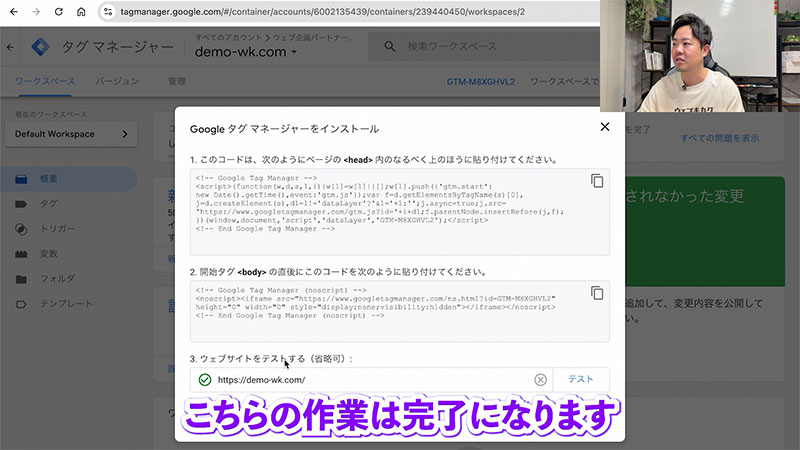
まとめ:タグマネージャーのコード埋め込み
| 手順 | 操作内容 | 補足・注意点 |
|---|---|---|
| 1 | 1つ目のコードをコピー | <head>用のコード |
| 2 | HTMLファイルの<head>直後に貼り付け |
なるべく上の方に配置 |
| 3 | 2つ目のコードをコピー | <body>用のコード |
| 4 | HTMLファイルの<body>直後に貼り付け |
</head>の直後にある |
| 5 | ファイルを保存 | 全ページに対して同じ作業が必要 |
| 6 | サイトを更新してソースを確認 | タグが正しく入っているか確認 |
| 7 | タグマネージャーで「テスト」を実行 | URLを入力して動作確認 |
タグマネージャーで主に使う機能
ここからも覚えるまでなかなか難しいんですけど、主に使うのはタグとトリガーになります。Googleタグマネージャーの詳しい使い方は、別の解説で幅広く解説している情報があると思うので、弊社でもやれたらやりたいんですが、そちらを見ていただくとして、今回はアナリティクスの設定方法だけに絞っていきたいと思います。
タグの新規作成
まずタグを作っちゃいましょうか。「新規」というものがありますので、新規を押してください。

そうすると「名前のないタグ」とか出てきますので、これで「アナリティクス」とか打ってもらえればと思います。本当はちゃんとした名前を付けてほしいんですけど、まずタグの設定をしていきますか。
そうするとあらかじめ有名なものはここに候補が出てきます。今回はGoogleアナリティクスなので、Googleアナリティクスを押して、まず1つ目は「Googleタグ」と、こちらを押していきます。

タグIDの設定方法
そうするとタグIDというものが出てきますので、設定してくれということなんですが、このタグIDがですね、ちょっとアナリティクスの管理画面に戻りますね。
「次へ」を押して、ホームに移動して、そうするとここに出てますね。このGから始まるやつですね。設定がまだ済んでない時はこのGから始まるやつをやってくれというように出てきますので、これをコピーしてここに、このようにGごと貼り付けてください。
測定IDの確認方法
ちなみに普段はここに出ていないので、そういった場合はこちらの「管理」から「データストリーム」ですね。こちらを押していただくと、ここに測定IDというのが出てきますので、こちらになります。
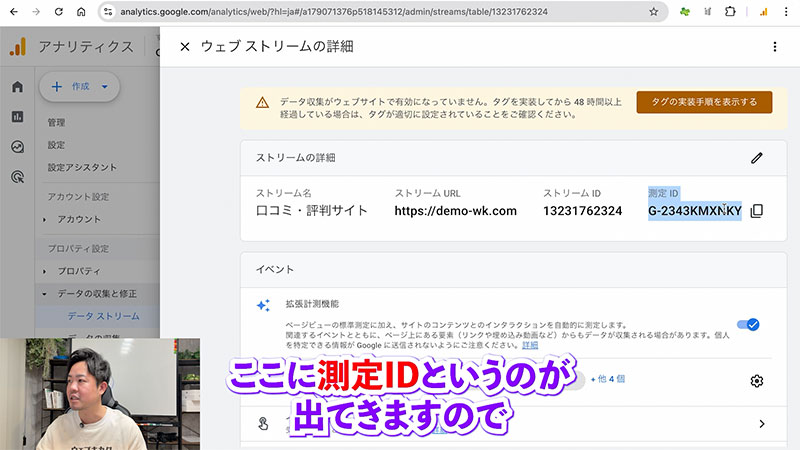
トリガーの設定
これを設定してですね、トリガーが最初「All Pages」となってるので、知らぬ間に設定されちゃったんですけど、最初はこの状態だと思うので、このトリガーを押すと、どういう条件の時にこのタグを配信しますか?ということになります。
大体全ページにアナリティクスタグが埋め込まれていて問題ないので、デフォルトで用意されている「All Pages」を選んでください。これで「保存」と。これでOKですね。

公開を忘れずに
これで最後に「公開」と。これを押すの結構忘れるので、これだけ要注意ですね。適当に名前を付けて、「公開」と。こうすると、これでアナリティクスの設定は1番簡単なところだけ解説したんですが、完了してます。
設定完了後の確認
実際にサイトを更新して、これを閉じてホームに戻ってみると、まだデータがないと言われてますが、しばらくすると、サイトにアクセスとかしてると、ちょっとタイムラグがあるので、しばらく待ってるとおそらく計測が開始されると思います。
まとめ:タグマネージャーでアナリティクスタグを設定
| 手順 | 操作内容 | 補足・注意点 |
|---|---|---|
| 1 | タグマネージャーで「タグ」→「新規」をクリック | – |
| 2 | タグ名を入力 | わかりやすい名前をつける(例:アナリティクス) |
| 3 | 「タグの設定」をクリック | – |
| 4 | 「Googleアナリティクス」→「Googleタグ」を選択 | 有名なサービスは候補に表示される |
| 5 | タグID(測定ID)を入力 | Gから始まるID(例:G-XXXXXXXX) |
| 6 | 「トリガー」をクリック | – |
| 7 | 「All Pages」を選択 | 全ページで計測する場合のデフォルト設定 |
| 8 | 「保存」をクリック | – |
| 9 | 「公開」をクリック | 忘れがちなので要注意! |
| 10 | バージョン名を入力して「公開」 | これで設定完了 |
上級者向けの設定について
ここから上級者の方は、クリックのイベントとか、資料請求のボタンを押した数とか、そういうのをこのタグで新たに「新規」と作って、資料請求とかそういうのを作って、このGoogleアナリティクスのイベントですね。
イベントで測定IDを先程と同様にGからのやつを設定して、イベント名を「資料請求ボタンのクリック」にして、パラメーターとかそういうのを設定すると、何か色々できますよというのがあるんですけど、それは上級者編になるので、今回は割愛したいと思います。
最も原始的な方法もある
最低限の計測はこれでできると。最も原始的な方法は、管理画面から発行されたコードですね。このストリームのこちらに、最初発行されたこのタグを直接貼り付けてもいいんですけど、今後の事を考えるとちょっと大変ですけど、タグマネージャーを利用して設定しておくと、のちのち便利になってきますよという構造があります。
本当に面倒臭いよという方は、このタグを全ページ、こちらのコードをHTMLソースに貼り付けていくというのもありです。
今回のまとめ
以上がGoogleアナリティクスを設定する方法ということで、解説させていただきました。プロパティの追加だったり、タグマネージャーのコンテナからの追加だったり、参考にならない方も多かったと思うんですけど、大体そんな感じで設定していくのねという概念を掴んでもらえればということで、今回の内容にさせていただきました。
ご覧いただきありがとうございました。
おすすめの記事はこちら
-
 GoogleAnalytics初心者講座 | 2025/10/07
【超入門】GA4とサーチコンソールの違い、わかりやすく解説!Web担当者になったらまず見て。
-
GoogleAnalytics初心者講座 | 2025/09/22
【今さら聞けない】GA4の「表示回数」と「ページビュー」の違い、正しく説明できますか?
-
GoogleAnalytics初心者講座 | 2025/05/21
【GoogleAnalytics4】直帰率とエンゲージメント率の定義・違い・確認方法まとめ
-
GoogleAnalytics初心者講座 | 2024/12/23
【GA4】知らない人も多い「ユーザー獲得コホート」とは何かを解説してみた
-
GoogleAnalytics初心者講座 | 2019/12/17
Googleアナリティクスのページビュー数・セッション数・ユーザー数の違いは?
-
GoogleAnalytics初心者講座 | 2017/11/28
「アクセス数が減少した!…原因は?」となったら確認すべきチェック基本項目(Analytics・SearchConsole編)