
解説記事|アップデート
WordPressのアップデートを自分でするときの手順と注意点
WordPressのアップデートを自分で行うときの手順を、作業前の準備、アップデートする順番、終わったあとの確認、表示が崩れたときの戻し方まで順に説明します。「アップデートしてください」の通知を押す前に読んでください。
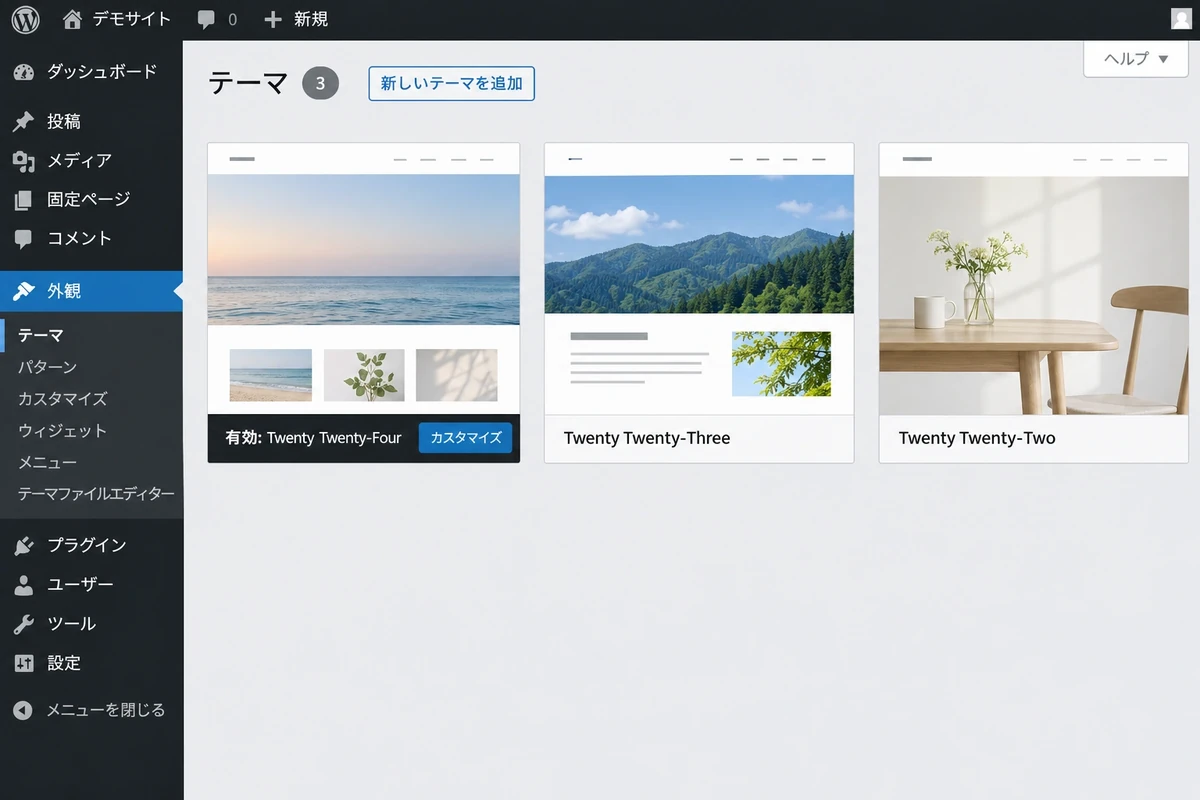
管理画面に「アップデートしてください」と表示されているけれど、押してよいのか分からない。そんなときのために、WordPressのアップデートを自分で行うときの手順を、作業の前・作業中・作業のあと・失敗したときの順に説明します。
作業の前に準備すること
1. バックアップを取り、戻し方を確かめる
アップデートの前に、サイトのバックアップを取ります。WordPressのバックアップには、次の2つが必要です。
- ファイル:テーマ、プラグイン、アップロードした画像など
- データベース:投稿やページの文章、各種の設定など
大切なのは、取ることよりも戻し方が分かっていることです。バックアップ用のプラグインやサーバーの機能を使う場合は、どの画面から、どう操作すれば戻せるのかを先に確かめておきましょう。
2. アクセスの少ない時間を選ぶ
アップデートの作業中は、一瞬サイトが「メンテナンス中」の表示になることがあります。問い合わせや注文の多い時間を避け、何かあったときに対応できる時間帯に行います。
3. 何がアップデートされるのかを見る
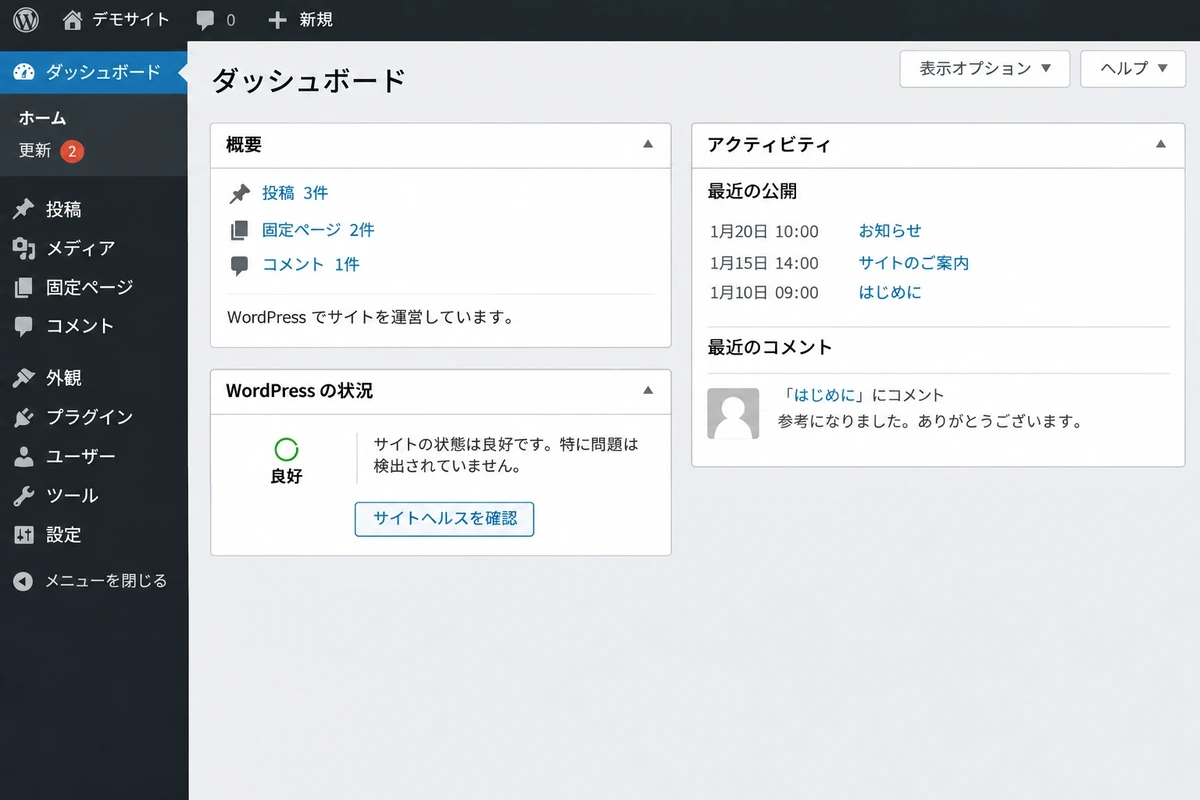
管理画面の「ダッシュボード」→「更新」で、本体・プラグイン・テーマのうち、何にアップデートがあるかを確かめます。プラグインの場合は「詳細を表示」から、何が変わるのか(変更履歴)を見られます。WordPress本体の大きなアップデートの場合は、使っているプラグインが新しいバージョンに対応しているかも確かめておきます。
アップデートの順番
おすすめの順番は次のとおりです。
- プラグインを1つずつアップデートする
- テーマをアップデートする(テーマを直接書き換えている場合は注意。下で説明します)
- WordPress本体をアップデートする
プラグインの新しいバージョンは、多くの場合、今の本体と新しい本体の両方に対応しています。先にプラグインを新しくしておくと、本体のアップデートのときに不具合が出にくくなります。
アップデートのあとに確かめること
アップデートが終わったら、次の点を確かめます。パソコンだけでなく、スマートフォンでも確かめましょう。
- トップページと、主なページが正しく表示されるか
- お問い合わせフォームから、実際に送信できるか(自動返信のメールも届くか)
- メニューやボタンが押せるか、スライドなどの動きがおかしくないか
- 管理画面にエラーの表示が出ていないか
- ECサイトの場合は、カートに入れて注文画面まで進めるか
フォームの送信は見落としやすい点です。見た目は問題なくても、送信だけできなくなっていることがあります。
表示が崩れた・真っ白になったときの戻し方
まずは慌てずに、何をアップデートしたかを確かめる
1つずつアップデートしていれば、直前にアップデートしたものが原因の可能性が高いと分かります。
管理画面に入れる場合
原因と思われるプラグインを「無効化」すると、表示が元に戻ることがあります。戻らない場合は、作業前に取ったバックアップから元に戻します。
管理画面に入れない場合
WordPressには、深刻なエラーが起きたときに、管理者のメールアドレスへ「リカバリーモード」に入るためのリンクを送る仕組みがあります。このリンクから管理画面に入り、原因のプラグインを無効化できます。
メールが届かない場合は、サーバーにFTPなどで接続し、原因のプラグインのフォルダ名を変えることで無効化する方法もあります。ただし、サーバーのファイルを直接操作するのは慣れていないと危険です。自信がない場合は、無理をせず専門の会社に相談してください。
自分で続けるのが難しいと感じたら
アップデートは一度で終わりではなく、毎月のように続きます。プラグインが多いサイトでは、確認だけでも時間がかかります。
- 確認の時間が取れず、アップデートがたまってきている
- 一度失敗してから、触るのが怖くなっている
- サーバーやPHPの話になると分からない
こうした場合は、保守を任せることも検討してください。WordPress保守では、バックアップから戻せることを確かめてから、1つずつ順番にアップデートし、表示とフォームの送信を確かめています。
- 作業の前にバックアップを取り、戻し方を確かめておく
- プラグイン → テーマ → 本体の順に、1つずつアップデートする
- 終わったら、表示とフォームの送信を、スマートフォンでも確かめる
- 崩れたら、直前のものを無効化するか、バックアップから戻す

Contact ご相談・無料診断
まずは無料診断で、
サイトの今の状態を確かめませんか
管理画面を拝見して、アップデートのたまり具合、プラグインの状態、不正アクセスの痕跡、バックアップの有無を確かめます(約15分)。ほかの会社が制作したサイトも対応します。
お電話でのご相談03-6682-4554平日 9:00〜18:00
診断は無料・約15分他社制作のサイトも対応全国からご依頼いただけます