
解説記事|トラブル
WordPressが改ざん・乗っ取りされたかもしれないときに確認すること
WordPressのサイトが改ざんされた、乗っ取られたかもしれないときに、どこを確認すればよいか、最初に何をして何をしないほうがよいかを説明します。知らない管理者アカウント、見覚えのないページ、別のサイトへの転送などの確認ポイントをまとめました。
「会社名で検索したら、関係のないページが出てくる」「サイトを開いたら、別のサイトに飛ばされた」。こうしたことが起きたら、サイトが改ざんされている可能性があります。この記事では、どこを確かめればよいか、最初に何をして、何をしないほうがよいかを説明します。
改ざん・乗っ取りのよくある兆候
- 検索結果に、身に覚えのないページが表示される:関係のない商品の販売ページなどが、自社のサイトのURLで表示されます。
- 別のサイトに転送される:スマートフォンで開いたときだけ、検索結果から来たときだけ転送される、という場合もあります。
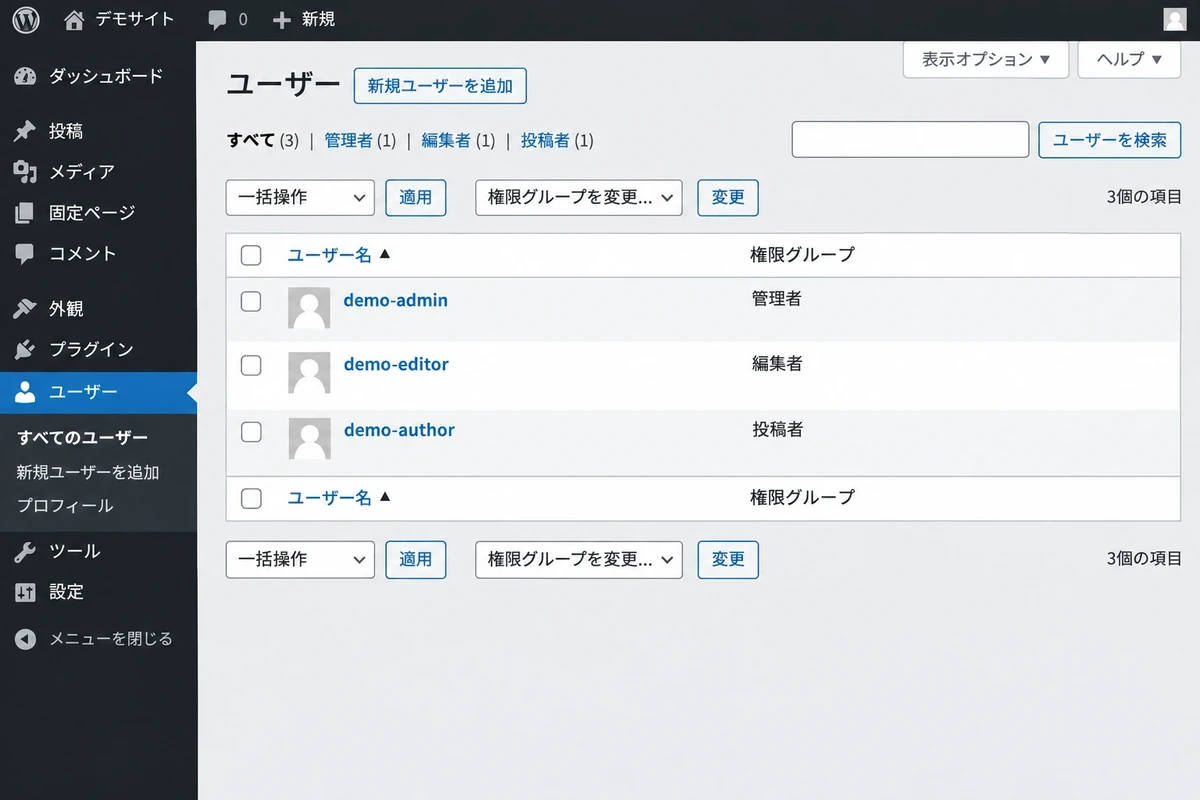
- 知らない管理者アカウントがある:「ユーザー」の一覧に、心当たりのない管理者が増えています。
- 見覚えのないプラグインやファイルがある:入れた覚えのないプラグインが入っている、サーバーに知らないファイルが置かれている。
- ブラウザやGoogleから警告が出る:サイトを開くと「危険なサイト」という警告の画面が表示されます。
- サーバー会社から連絡が来る:不正なメールの送信や、不審な通信について連絡が来ることがあります。
自分で確かめられること
1. 検索結果を確かめる
Googleの検索窓に「site:自社のドメイン」(例:site:example.co.jp)と入力すると、Googleに登録されている自社のサイトのページが一覧で表示されます。作った覚えのないページや、関係のない言葉のページが混ざっていないかを確かめます。
2. スマートフォンでも開いてみる
パソコンでは問題がなくても、スマートフォンで開いたときだけ転送されることがあります。検索結果からサイトに入ってみるのも有効です。
3. 管理画面のユーザーとプラグインを確かめる
「ユーザー」の一覧で管理者の権限を持つアカウントを、「プラグイン」の一覧で入れた覚えのないものがないかを確かめます。
4. Google Search Consoleを確かめる
Google Search Consoleを使っている場合は、「セキュリティの問題」のレポートに、問題が表示されていないかを確かめます。
最初にすること
- 状況を記録する:おかしな表示や検索結果の画面を、スクリーンショットで残しておきます。いつ気づいたかもメモしておきます。
- パスワードを変える:WordPressの管理者、サーバーの管理画面、FTP、データベースのパスワードを変えます。ほかのサイトと同じパスワードを使っている場合は、そちらも変えます。
- サーバー会社や、制作・保守の会社に連絡する:一人で抱え込まず、早めに相談します。
- お問い合わせやお客様の情報を扱っている場合は、影響を確かめる:情報が漏れた可能性がある場合の対応は、専門家と相談しながら進めます。
しないほうがよいこと
慌ててファイルを全部消す
どこから入られたのかを調べる手がかりまで消えてしまいます。入口が分からないと、同じ方法でまた入られてしまいます。
バックアップから戻すだけで終わらせる
バックアップから戻すと見た目は元どおりになりますが、入られた原因(古いプラグインの弱点など)が残っていれば、また改ざんされます。原因をふさぐところまで行う必要があります。
改ざんされたあとのバックアップから戻す
いつ改ざんされたのかを確かめずに直近のバックアップから戻すと、不正なファイルも一緒に戻してしまうことがあります。
再発を防ぐために
- WordPress本体とプラグインのアップデートを続ける
- 使っていないプラグイン、テーマ、アカウントを削除する
- ログイン画面を守る設定(ログインURLの変更、画像認証など)を入れる
- サーバーの外にバックアップを、何回分か保管する
- サイトの状態を定期的に確かめる仕組みを作る
改ざんは、起きてから直すよりも、日頃の備えで防ぐほうが費用も手間もかかりません。詳しくは「プラグインを放置する危険と、見直しのしかた」もご覧ください。
- 見た目が変わらない改ざんも多い。検索結果、スマートフォン、ユーザーとプラグインの一覧を確かめる
- まずは記録、パスワードの変更、専門家への相談
- ファイルを全部消したり、バックアップから戻すだけで終わらせたりしない。入口をふさぐところまで行う
Contact ご相談・無料診断
まずは無料診断で、
サイトの今の状態を確かめませんか
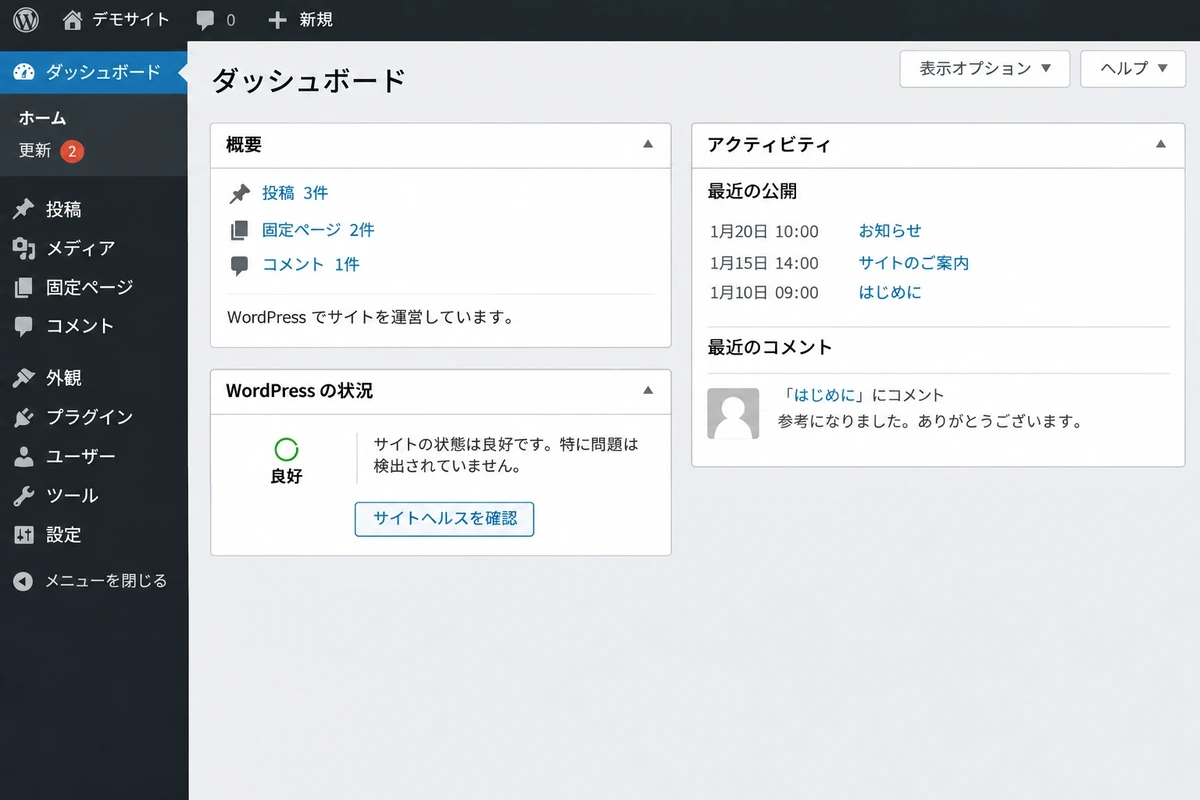
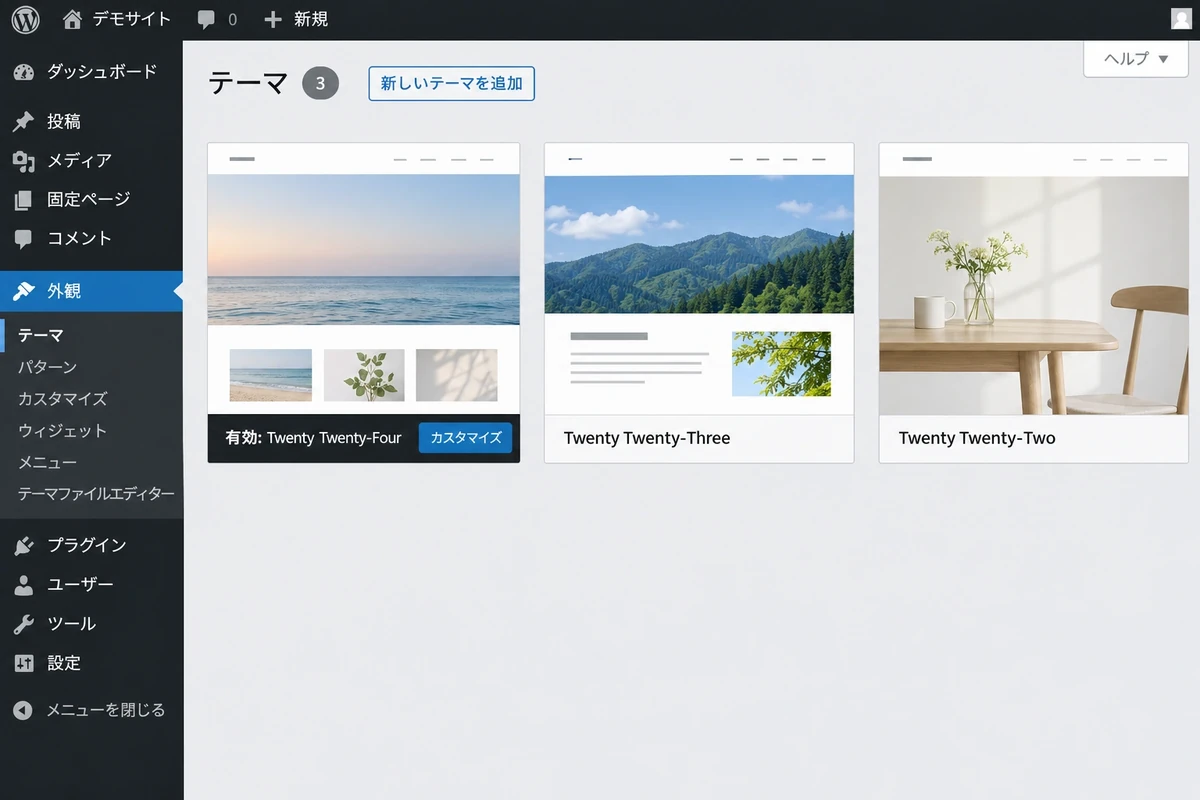
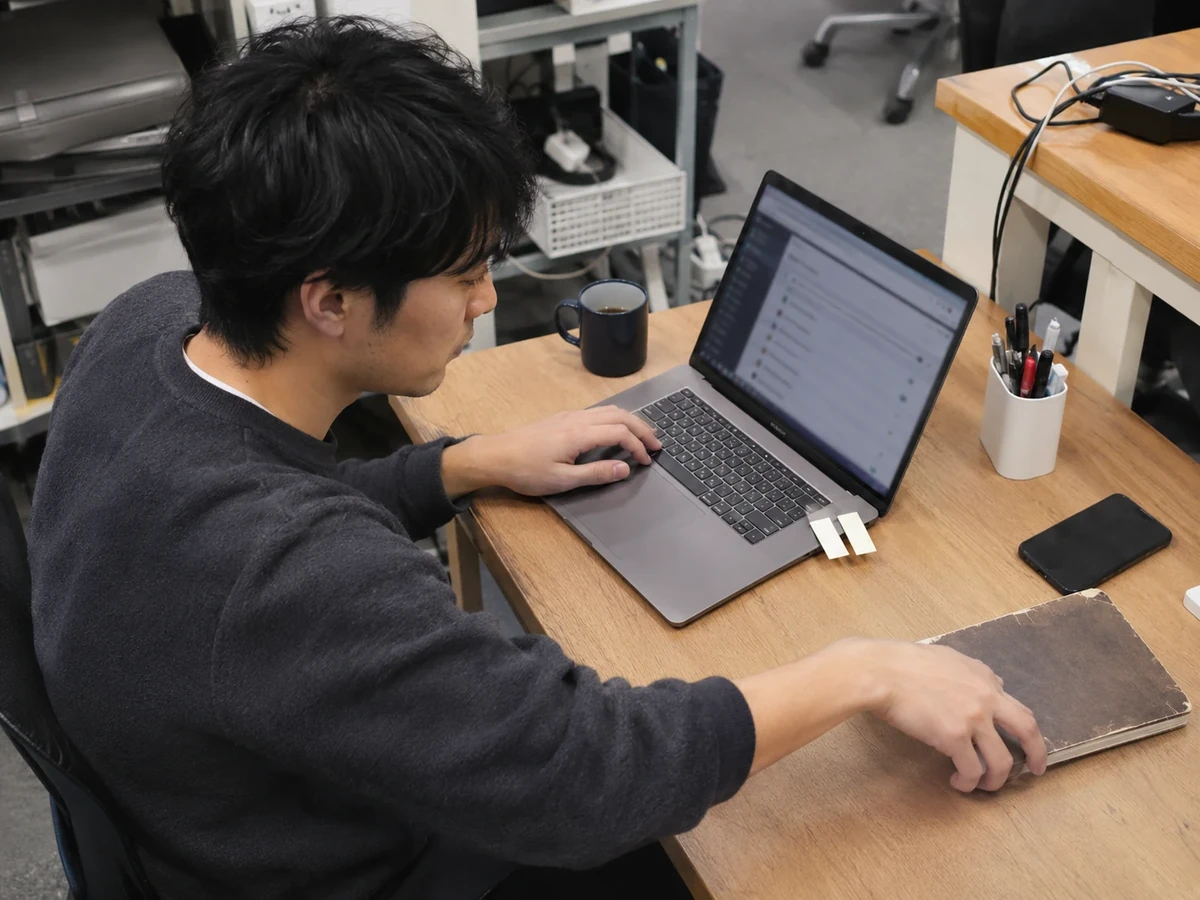
管理画面を拝見して、アップデートのたまり具合、プラグインの状態、不正アクセスの痕跡、バックアップの有無を確かめます(約15分)。ほかの会社が制作したサイトも対応します。
お電話でのご相談03-6682-4554平日 9:00〜18:00
診断は無料・約15分他社制作のサイトも対応全国からご依頼いただけます