

01 ご契約までの流れ
3つのステップで、保守が始まります
- STEP01
無料診断
管理画面を拝見して、サイトの状態を確かめます(約15分)。プランのご相談もこのときに承ります。
- STEP02
初期環境整備
診断の結果に応じたお見積りをご確認いただいたうえで、バックアップと見守りの仕組みを作ります。
- STEP03
月次の保守スタート
毎日の見守りと毎月のアップデートが始まり、セキュリティレポートを毎月お届けします。
02 無料診断で見ること
管理画面とサーバーのここを確かめます
WordPressの管理画面とサーバーの管理画面を拝見し、次の項目を確かめます。
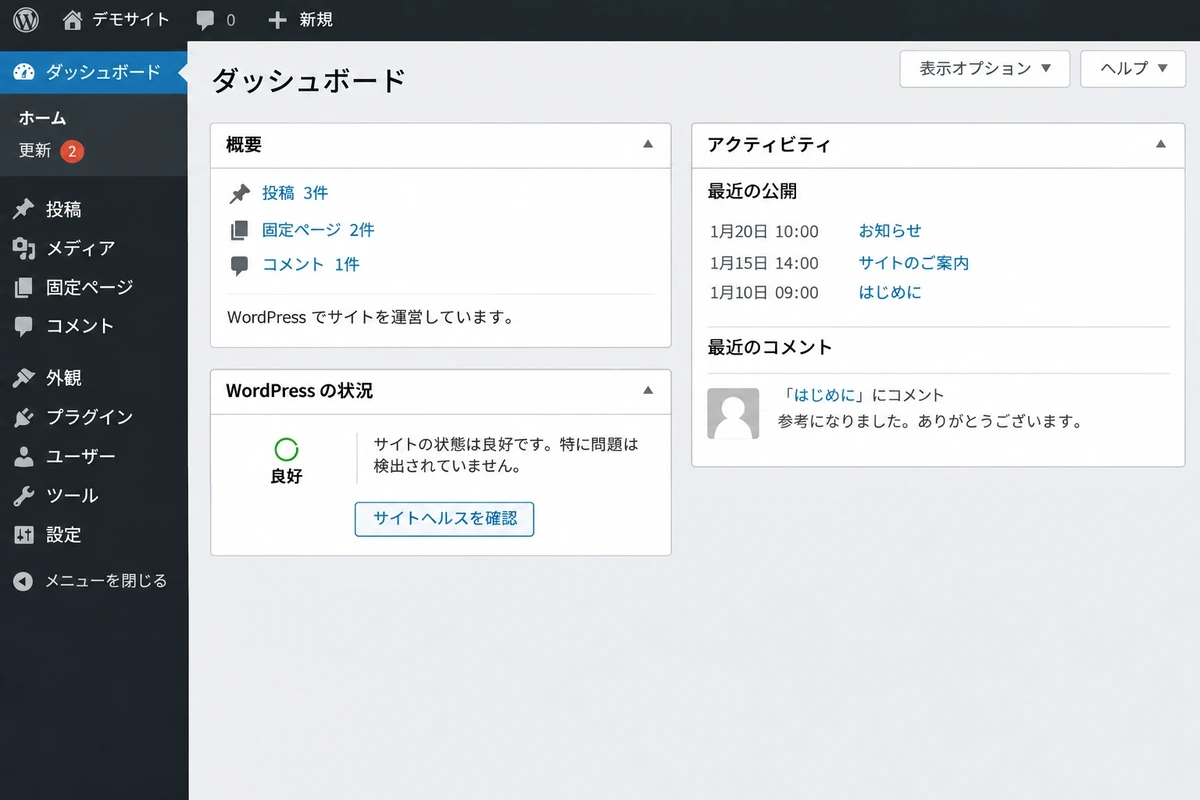
ダッシュボード・更新まだ適用していないアップデートの数を確かめます 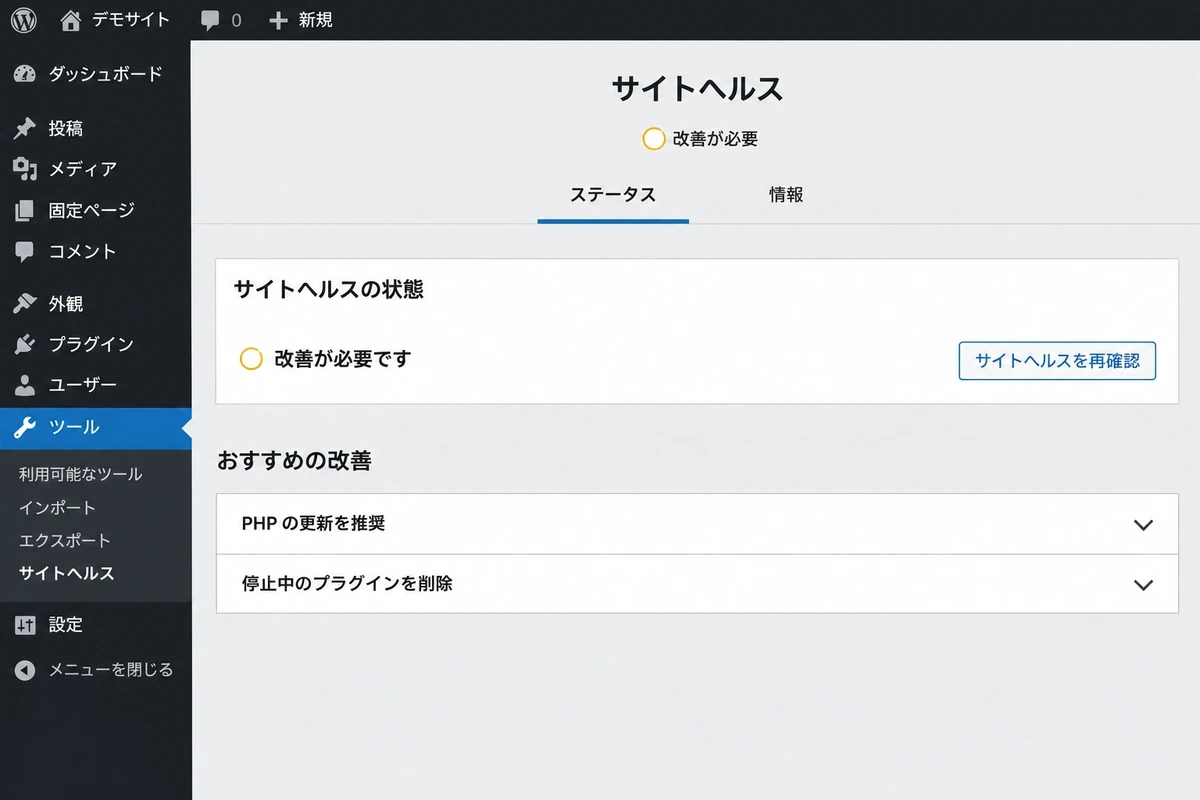
サイトヘルスPHPのバージョンと、警告の一覧を確かめます 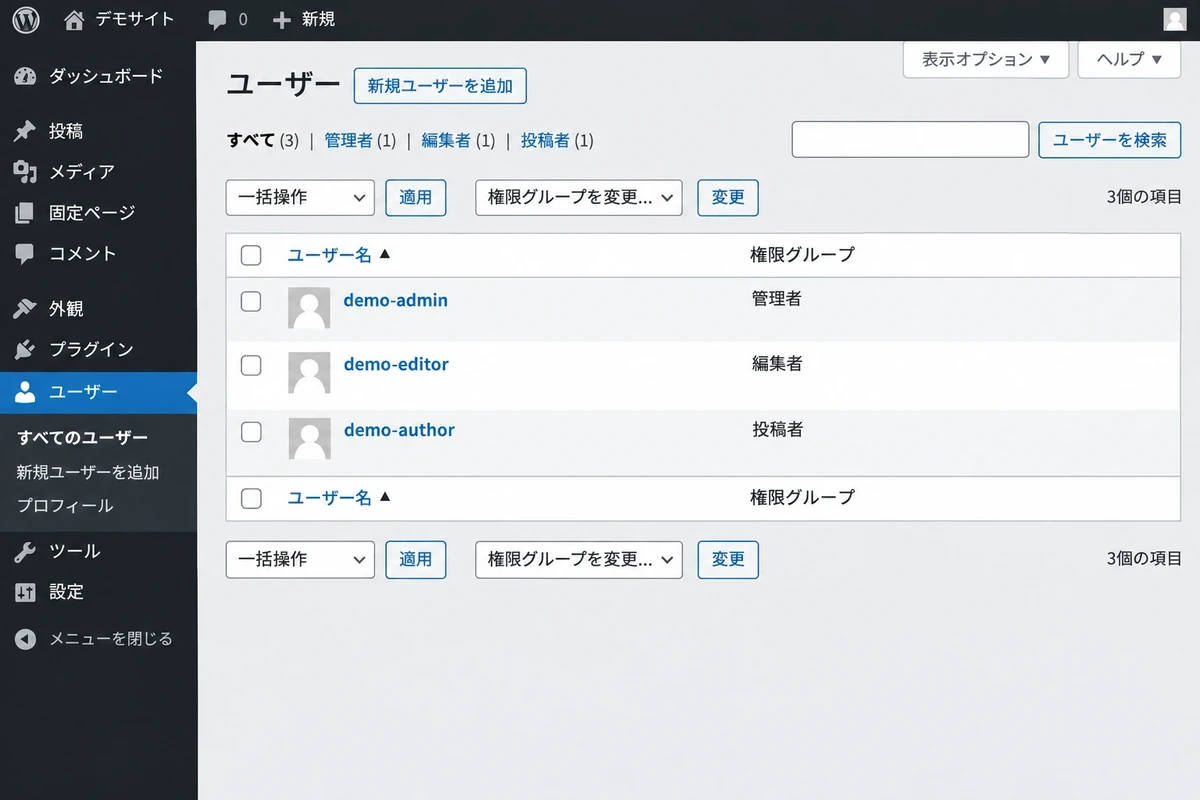
ユーザー管理者の人数と、心当たりのないアカウントがないかを確かめます 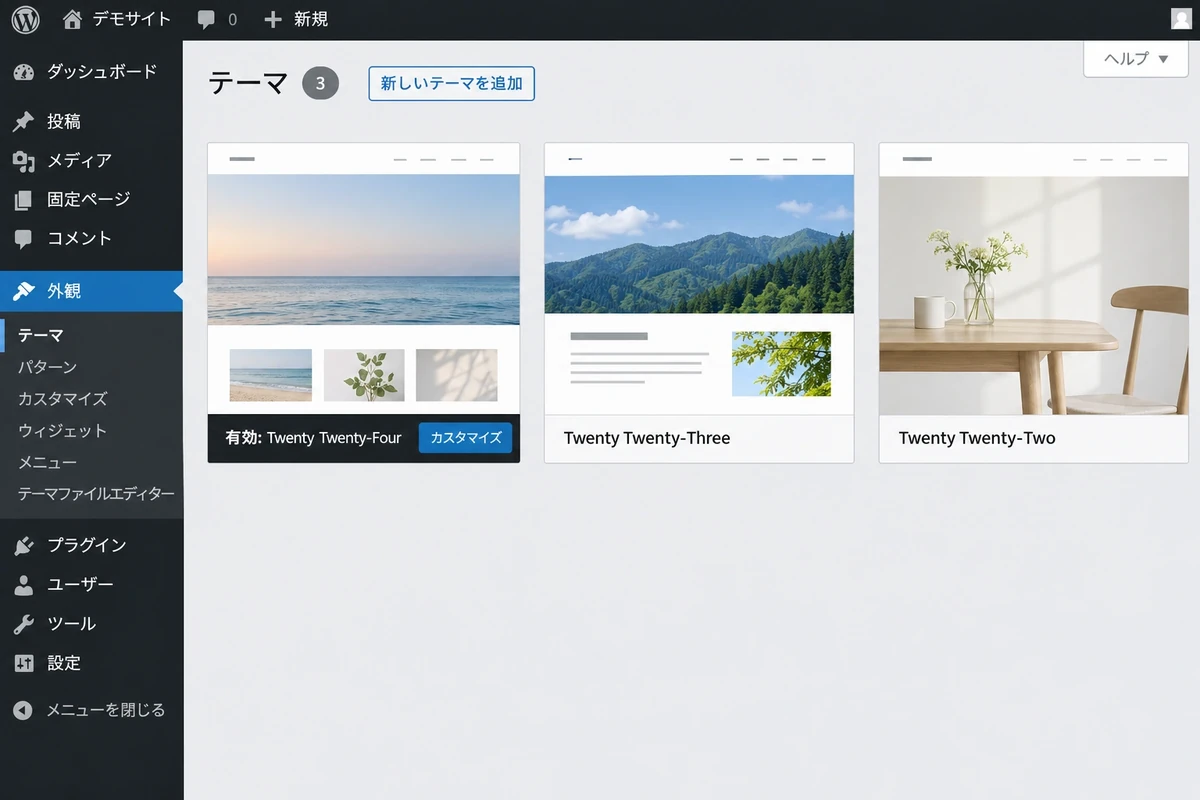
外観(テーマ)テーマのアップデートの状況と、子テーマの有無を確かめます
※画面は見本です。
| 確かめる場所 | 見るもの | 分かること |
|---|---|---|
| ダッシュボード・更新 | WordPress本体のバージョン、まだ適用していないアップデートの数 | どのくらい放置されているか。アップデートの通知が20件を超えていれば、長く放置されている目安です |
| プラグインの一覧 | 数、最後にアップデートされた日、提供元 | 保守の手間を左右する一番の要素です。2年以上アップデートされていないもの、独自開発のものがないか |
| 外観(テーマ) | テーマのアップデートの状況、子テーマの有無 | アップデートで表示が崩れる可能性。テーマを直接書き換えている場合は注意が必要です |
| ユーザー | 管理者の人数と、心当たりがあるか | アカウントの整理が必要か、過去に不正なアクセスがあった疑いがないか |
| ツール → サイトヘルス | PHPのバージョン、警告の一覧 | PHPの世代と、サーバー環境の問題がまとめて分かります |
| メディア・サーバーの管理画面 | ディスクの使用量 | バックアップの容量と保管先の決め方に関わります |
| ログイン画面 | ログイン保護の有無(URLの変更、画像認証など) | 無料で行うログイン保護の設定のうち、どれが必要か |
※診断のときに確かめたプラグインの一覧は、そのままご契約時の「アップデート対象リスト」になります。
03 診断の結果と初期環境整備
サイトの状態を4段階で判定します
初期環境整備は、月次の保守を定額で続けられる状態まで、サイトを整える最初の作業です。判定によって作業の内容と費用が変わります。
- A
健全
ほぼ最新の状態で、プラグインの数も適正、不正アクセスの痕跡もない状態です。標準の初期環境整備だけで始められます。
初期環境整備:標準額
- B
アップデートがたまっている
半年から1年ほど、アップデートがたまっている状態です。たまったアップデートを、バックアップを取ってから1つずつ適用します。
初期環境整備:標準額+α
- C
長期間放置されている
数年放置され、サポートが終わったプラグインや古いPHPが残っている状態です。代わりのプラグインへの移行や、不要なものの削除を行います。
初期環境整備:個別にお見積り
- D
不正アクセスの痕跡がある
知らない管理者アカウントや、身に覚えのないファイル・プラグインがある状態です。先に駆除・クリーンアップを行い、終わってから整備に進みます。
初期環境整備:別枠でお見積り
04 初期環境整備で行うこと
判定ごとの作業の内容
A標準の整備
バックアップの経路づくり、初回のフルバックアップ、復元のテスト、見守りの設定、ログイン保護の4つの設定を行います。どの判定でも行う作業です。
Bたまったアップデートの適用
Aの作業に加えて、バックアップを取ってから1つずつ段階的にアップデートし、すべてのページの動作を確かめます。まとめて適用する作業は毎月の作業より事故が起きやすいため、初期費用で精算します。
C構成の見直し
Bの作業に加えて、サポートが終わったプラグインを代わりのものへ移す作業(設定の移し替えと表示の確認を含む)、不要なプラグインとテーマの削除、PHPの切り替えと動作の確認を行います。改修が必要な場合は別途お見積りです。
D駆除・クリーンアップ
先に駆除・クリーンアップを行い(別枠でお見積り)、終わってからA〜Cの整備に進みます。不正なアクセスの痕跡が残った状態を「正常」として、保守を始めることはできません。
05 判定のほかに調整するもの
サイトの大きさによる調整
ファイルの容量が大きいサイト
動画などでファイルの容量が特に大きいサイトは、バックアップの保管先と方式が変わるため、容量に応じて費用を調整します。
プラグインがとても多いサイト
プラグインの数が目安を大きく超えるサイトは、毎月の確認の手間が増えるため、月額についてご相談させていただく場合があります。
06 よくある質問
無料診断についてのよくある質問
Q無料診断を受けたら、契約しなければいけませんか?
いいえ。診断の結果と初期環境整備のお見積りをご確認いただき、ご納得いただいてから進めます。
Q診断にはどのくらい時間がかかりますか?
約15分です。プランのご相談も、このときに承ります。
Q判定Dになったら、保守は始められませんか?
駆除・クリーンアップが終わってから保守を始めます。不正なアクセスの痕跡が残った状態のままでは、保守を始めることはできません。
Qサポートが終わったプラグインを使っています。どうなりますか?
代わりのプラグインへの移行をご提案します。設定の移し替えと表示の確認までを、初期環境整備の作業として行います(判定C)。
Contact ご相談・無料診断
まずは無料診断で、
サイトの今の状態を確かめませんか
管理画面を拝見して、アップデートのたまり具合、プラグインの状態、不正アクセスの痕跡、バックアップの有無を確かめます(約15分)。ほかの会社が制作したサイトも対応します。
お電話でのご相談03-6682-4554平日 9:00〜18:00

診断は無料・約15分他社制作のサイトも対応全国からご依頼いただけます