
解説記事|サーバー
WordPressのPHPバージョンの確認方法と、上げるときの注意点
WordPressを動かしているPHPのバージョンの確認方法と、古いままにしておく危険、バージョンを上げる前に確かめること、上げたあとに表示が崩れたときの対応を説明します。

サーバー会社から「PHPのバージョンを上げてください」という案内が届いて、困っていませんか。この記事では、WordPressを動かしているPHPのバージョンの確かめ方と、古いままにしておく危険、バージョンを上げる前に確かめることを説明します。
PHPとは何か
PHPは、WordPressを動かしているサーバー側のプログラム言語です。WordPress本体も、テーマも、プラグインも、PHPで書かれています。スマートフォンに例えると、アプリが動く「本体」にあたります。
PHPにはバージョンがあり、新しいバージョンが出るたびに、古いバージョンは順番にサポートが終わっていきます。
今のPHPのバージョンを確かめる方法
WordPressの管理画面で確かめる
- 管理画面の左のメニューから「ツール」→「サイトヘルス」を開きます。
- 「情報」のタブを開きます。
- 「サーバー」の項目を開くと、「PHP バージョン」が表示されます。
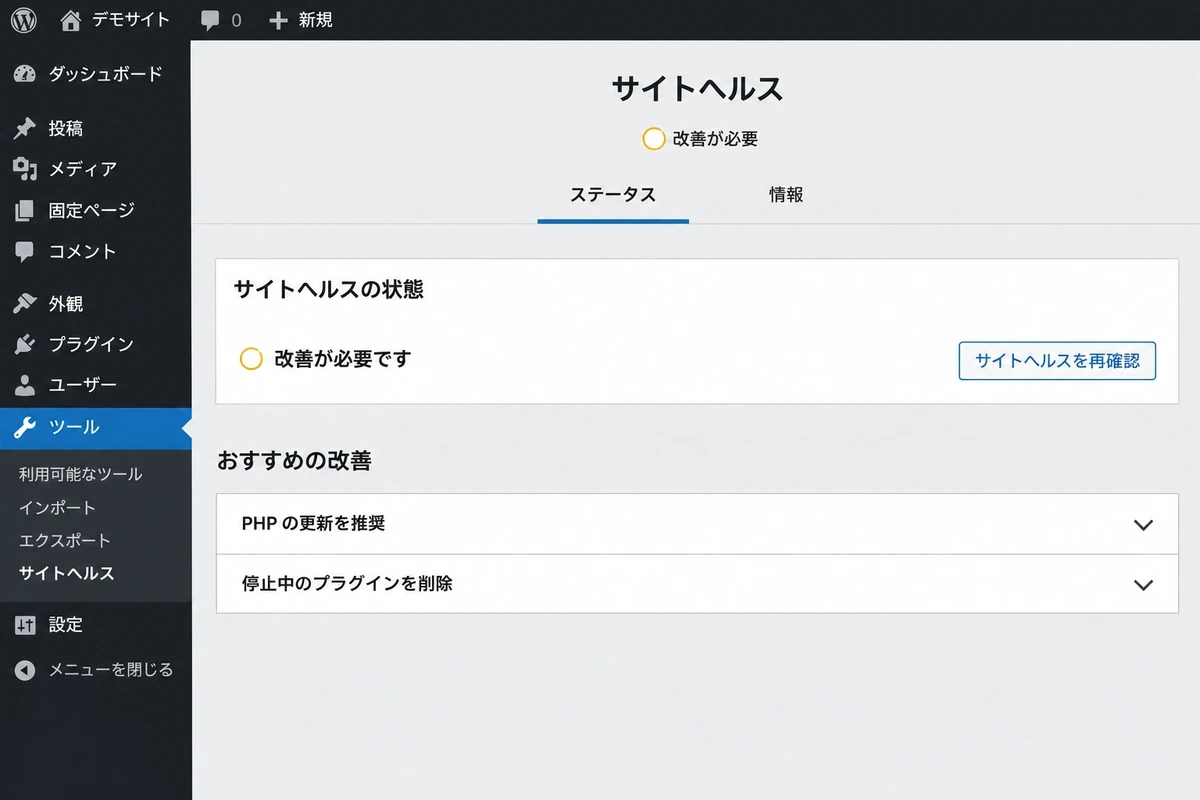
PHPのバージョンが古い場合は、サイトヘルスの「ステータス」のタブや、ダッシュボードに、PHPのアップデートを勧めるお知らせが表示されることもあります。
サーバーの管理画面で確かめる
多くのレンタルサーバーでは、サーバーの管理画面でPHPのバージョンを確かめたり、切り替えたりできます。項目の名前はサーバー会社によって違いますが、「PHPバージョン設定」などの名前で用意されています。
古いPHPのままにしておく危険
- 弱点が直されない:サポートが終わったPHPは、弱点が見つかっても修正されません。
- ある日、表示されなくなることがある:サーバー会社が古いバージョンの提供を終えると、自動で新しいバージョンに切り替わることがあります。そのときにテーマやプラグインが対応していないと、サイトが表示されなくなります。
- 新しいプラグインが使えない:新しいプラグインやWordPress本体は、古いPHPに対応しなくなっていきます。
「何もしていないのに、ある日サイトが真っ白になった」というトラブルの原因が、サーバー側のPHPの切り替えだった、ということは珍しくありません。
PHPのバージョンを上げる前に確かめること
1. バックアップを取る
どんな作業の前にも、元に戻せる状態を作ってから始めます。
2. テーマとプラグインが新しいPHPに対応しているかを確かめる
WordPress公式のプラグインのページには、必要なPHPのバージョンが書かれています。テーマやプラグインの提供元のサイトで、対応状況を確かめます。長いあいだアップデートされていないものは、新しいPHPで動かない可能性があります。
3. できればテスト環境で試す
本番のサイトをコピーしたテスト環境で、先に新しいPHPに切り替えて、表示とフォームの動作を確かめます。テスト環境を作れるサーバーもあります。
上げたあとに表示がおかしくなったら
多くのレンタルサーバーでは、管理画面からPHPのバージョンを元に戻せます。まずは元のバージョンに戻して、サイトが表示されることを確かめます。
そのうえで、どのテーマやプラグインが新しいPHPで動かないのかを調べ、アップデート、代わりのプラグインへの入れ替え、改修などで対応します。改修が必要な部分は、専門の知識がないと難しいことが多いため、制作会社や保守会社に相談してください。
- PHPのバージョンは「ツール」→「サイトヘルス」→「情報」→「サーバー」で確かめられる
- 古いPHPは弱点が直されず、サーバー側の切り替えでサイトが止まることもある
- 上げる前に、バックアップ、テーマとプラグインの対応確認、できればテスト環境で試す
- 崩れたら一度元に戻し、原因を直してから改めて上げる

Contact ご相談・無料診断
まずは無料診断で、
サイトの今の状態を確かめませんか
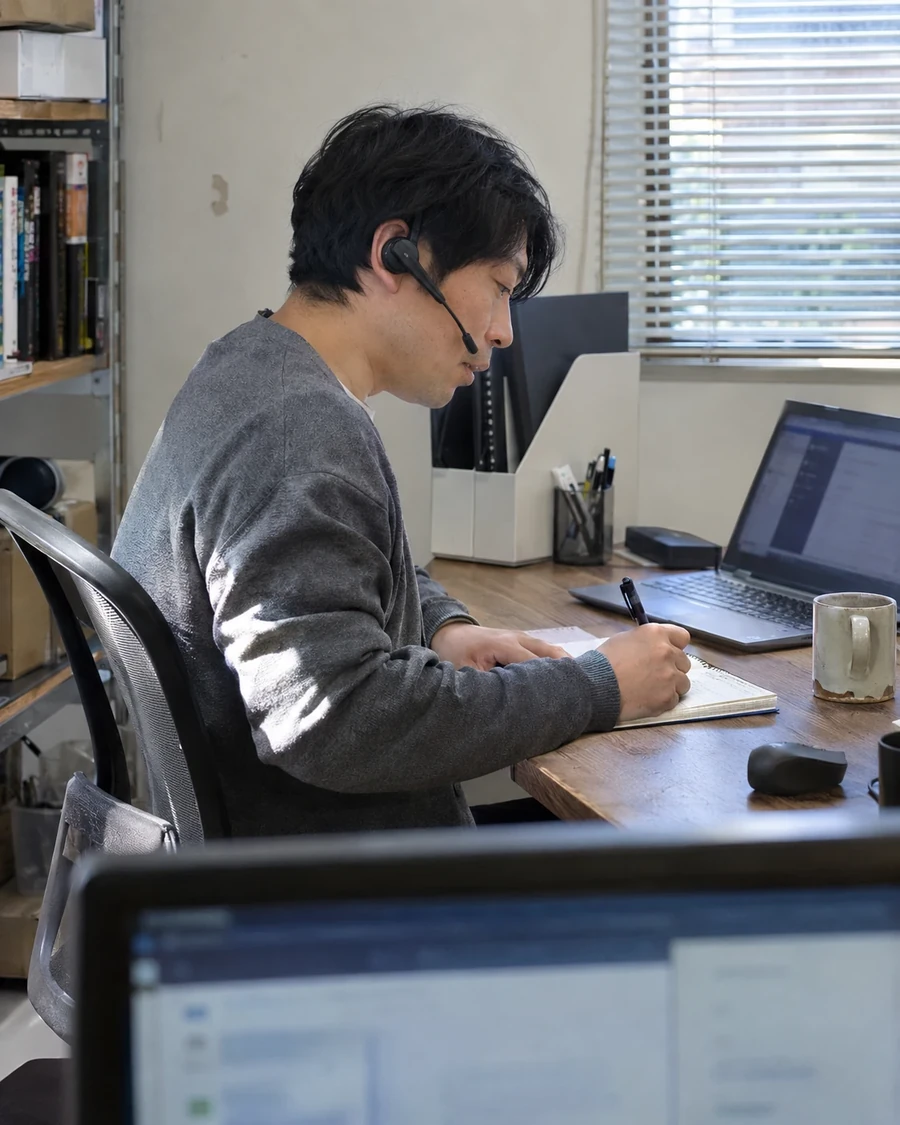
管理画面を拝見して、アップデートのたまり具合、プラグインの状態、不正アクセスの痕跡、バックアップの有無を確かめます(約15分)。ほかの会社が制作したサイトも対応します。
お電話でのご相談03-6682-4554平日 9:00〜18:00
診断は無料・約15分他社制作のサイトも対応全国からご依頼いただけます